Zakryj podkład w miejscu wycinka
Przenosisz punkty z okrągłego wycinka w inne miejsce, a miejsce, z którego go zabrałeś, zakrywasz białym polem, które zasłania też skan mapy.
Po co
Nasza mapa uczestnika to skan mapy topograficznej (podkład) z narysowanymi na nim obiektami (PK, aktualizacje). Gdy zabierasz fragment mapy na wycinek, w pierwotnym miejscu trzeba usunąć obiekty i zakryć skan. Narzędzia wycinania usuwają tylko obiekty. Skan zakrywa się białymi symbolami „zakrywacz”: 415.1 Zakrywacz podkładu (białe pole) i 503.5 Zakrywacz podkładu – liniowy (biała linia 4 mm).
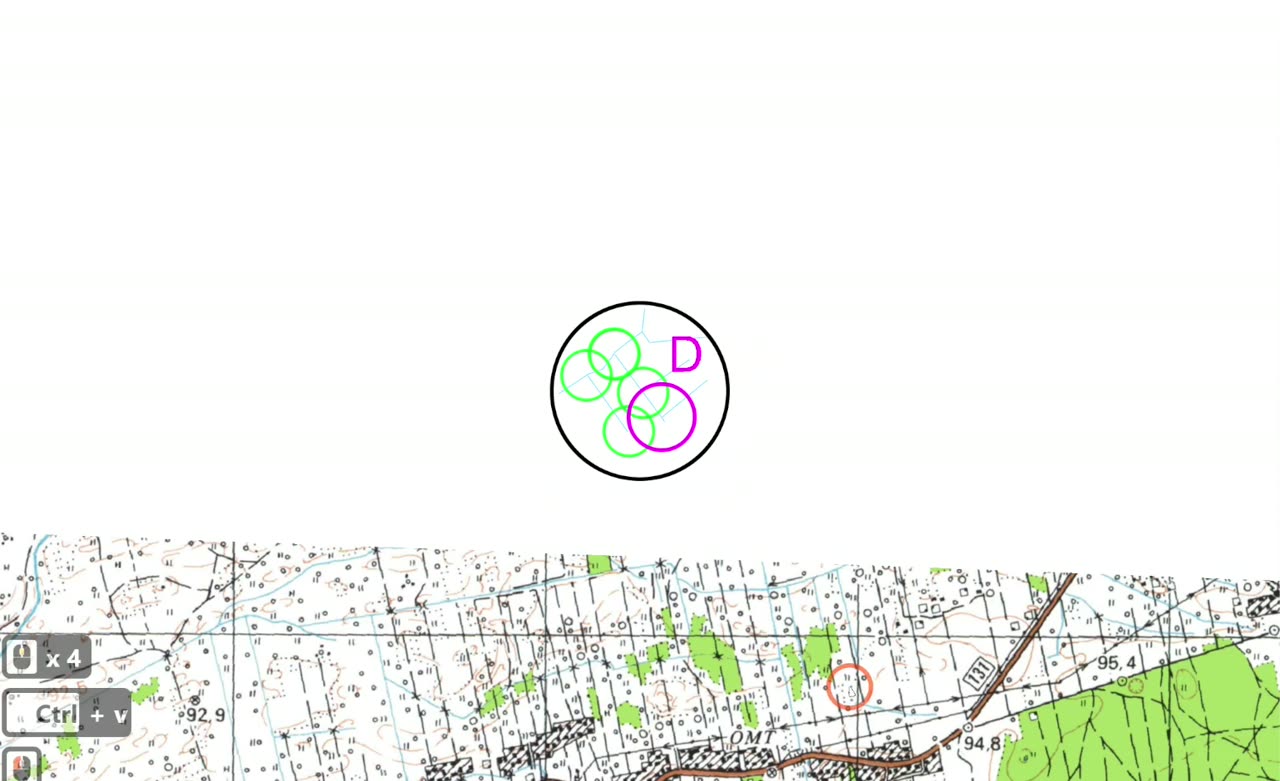
Film (trasa z 2022 r.) pokazuje to na okrągłym wycinku wokół punktu D.
Krok po kroku
- Narysuj okrąg wokół fragmentu: Rysuj okręgi i elipsy (O). Wybierz symbol linii, która ma zostać jako brzeg
dziury. Na filmie to czarna linia; u nas np. 707.3 Granica kartki.
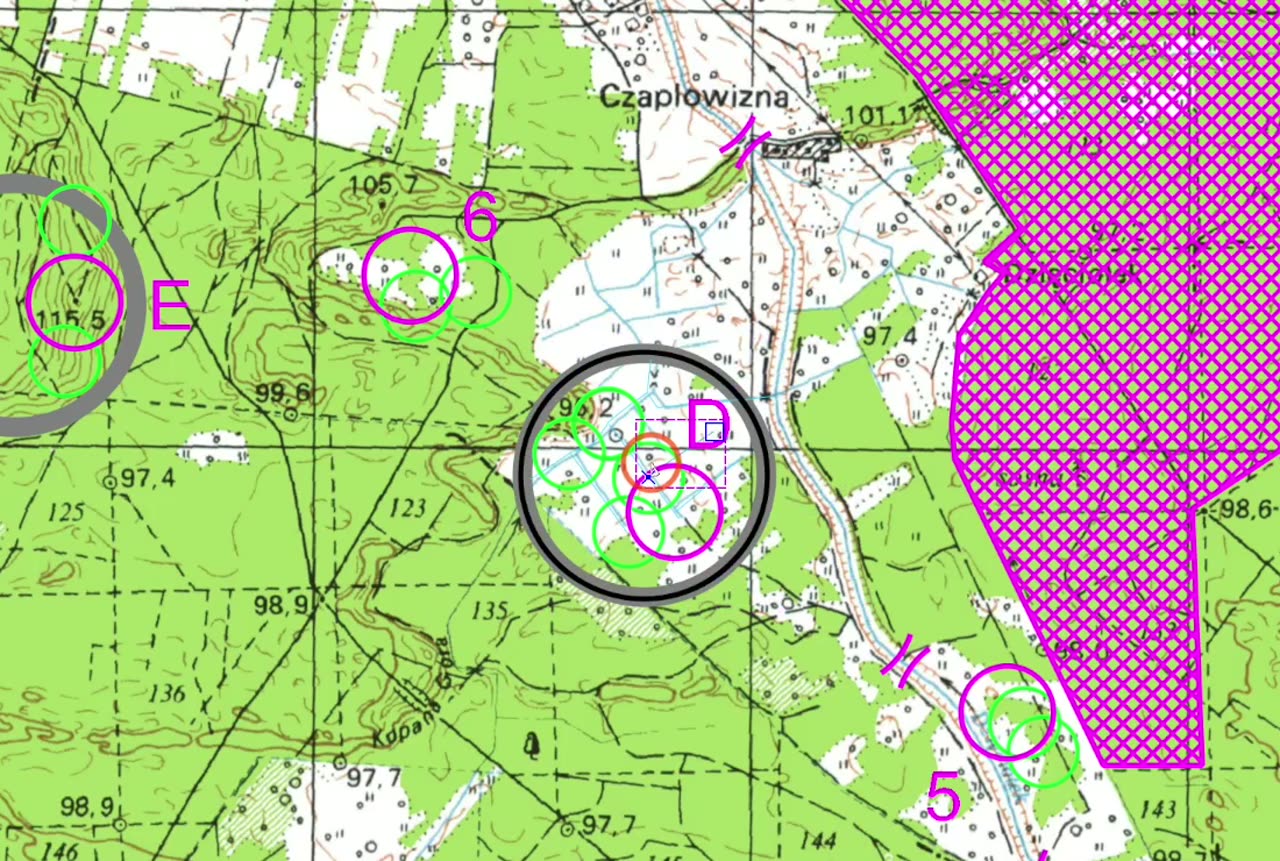
- Skopiuj zawartość okręgu:
- Zaznacz okrąg i wybierz Narzędzia → Obszar przycinania, potem Enter. Zostają tylko obiekty z wnętrza okręgu. Skan się nie zmienia.
- Zaznacz je (Ctrl+A) i skopiuj (Ctrl+C).
- Cofnij przycięcie (Ctrl+Z).
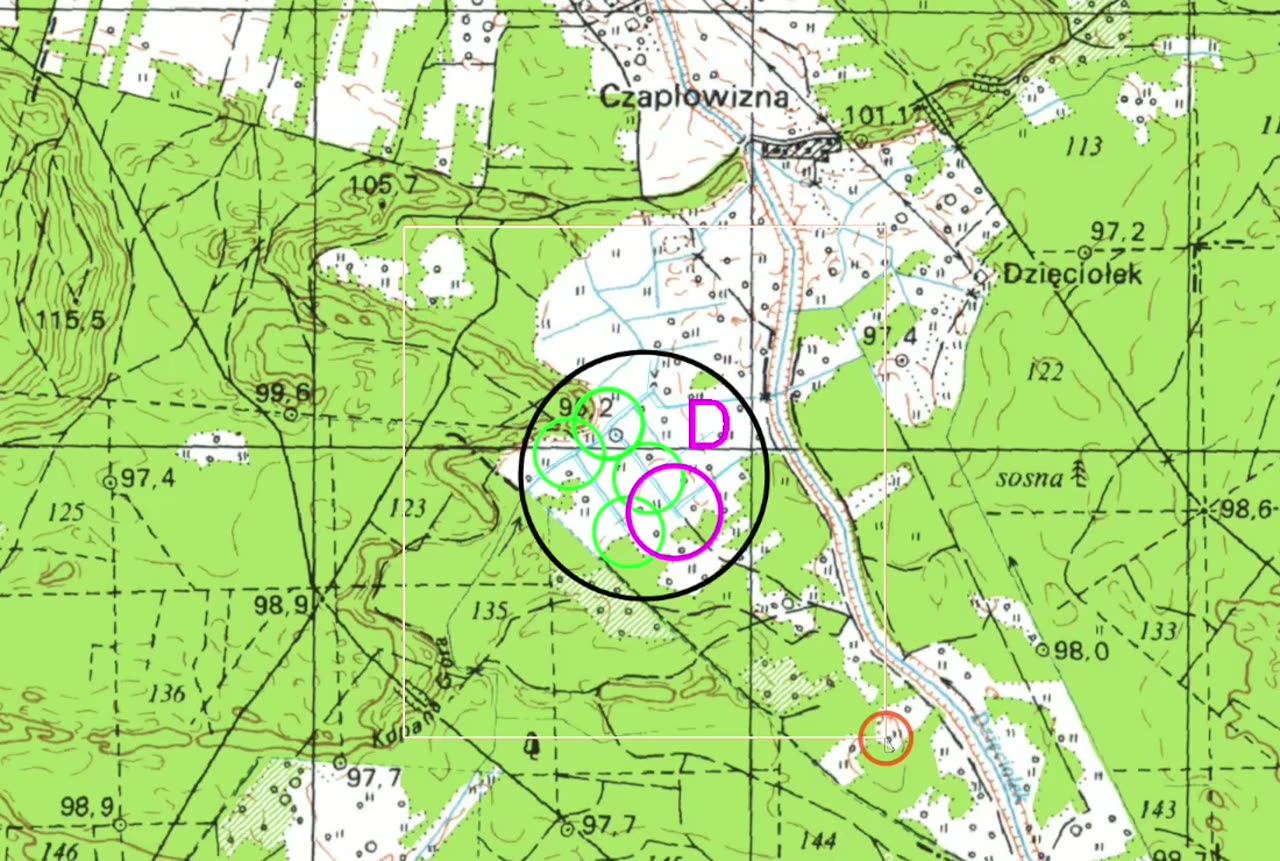
- Wklej wycinek: przesuń widok tam, gdzie ma leżeć wycinek, i naciśnij Ctrl+V (wkleja na środku ekranu).
Przeciągnij kopię na miejsce. Obróć ją albo odbij, jeśli trzeba (Odetnij fragment mapy…).
- Usuń obiekty z pierwotnego miejsca: wróć do pierwotnego okręgu, zaznacz go, wybierz Narzędzia → Obszar do wymazania i Enter.
Punkty znikają, skan zostaje.
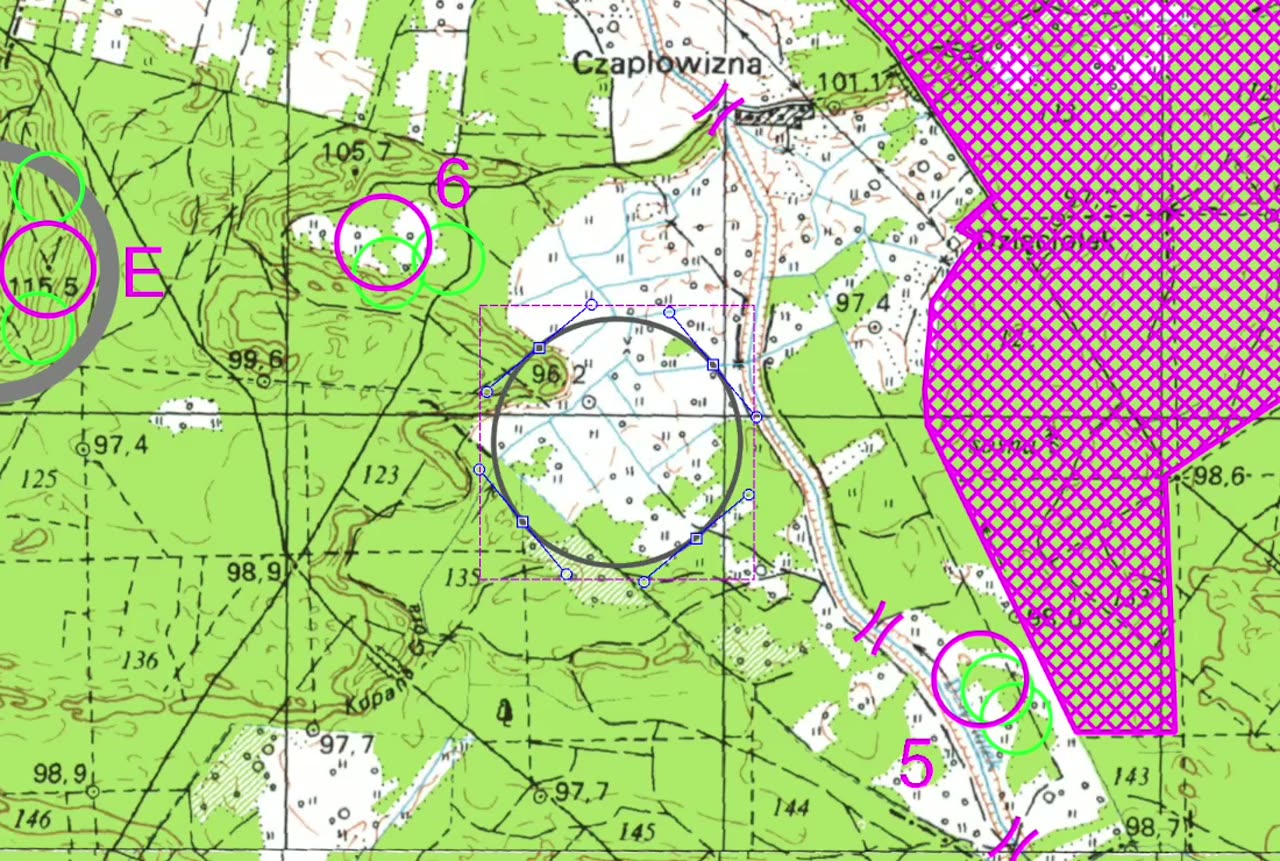
- Zakryj skan białym polem: okrąg jest nadal zaznaczony.
- W oknie Symbole kliknij 415.1 Zakrywacz podkładu.
- Wybierz Narzędzia → Wypełnij / Utwórz obramowanie (Ctrl+F). Powstaje białe pole w kształcie okręgu.
Na filmie pole jest na chwilę szare, bo jest zaznaczone.
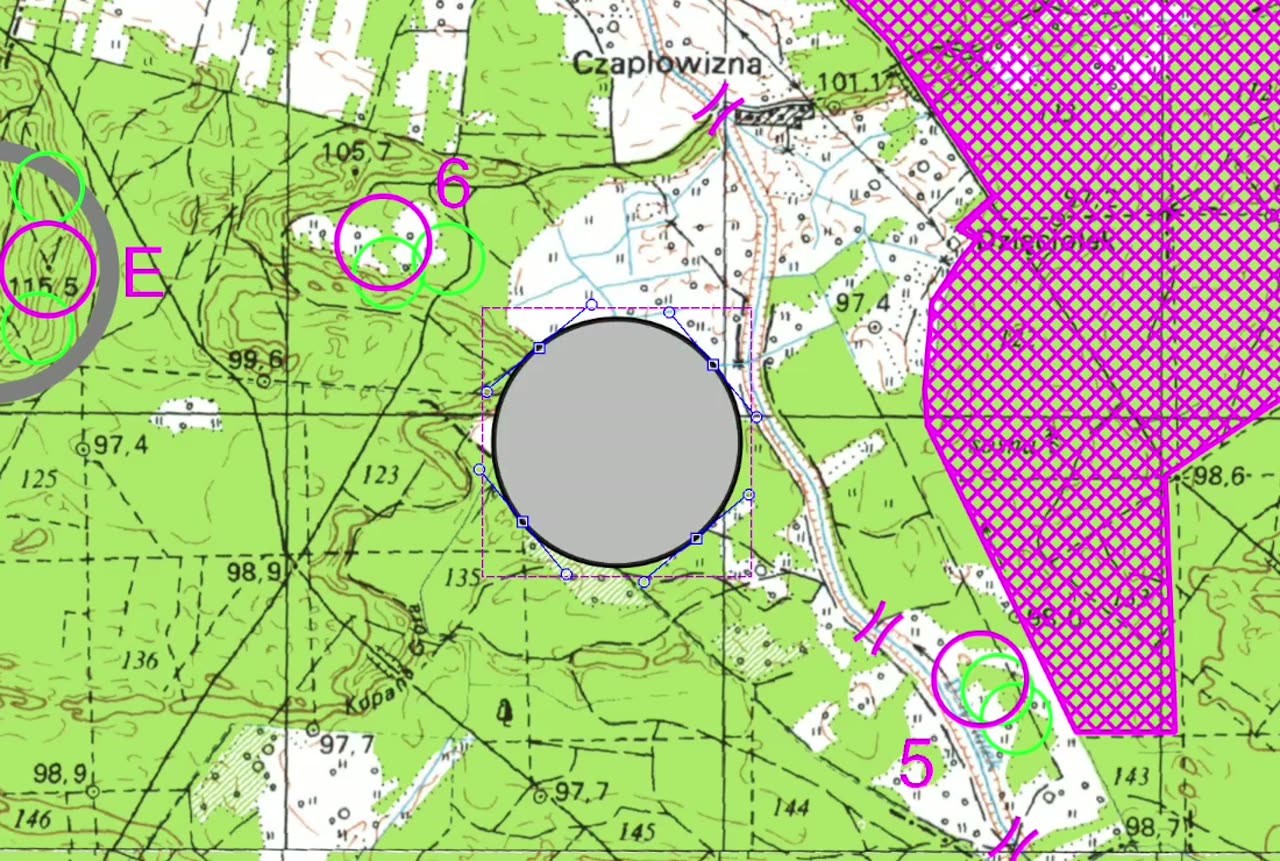
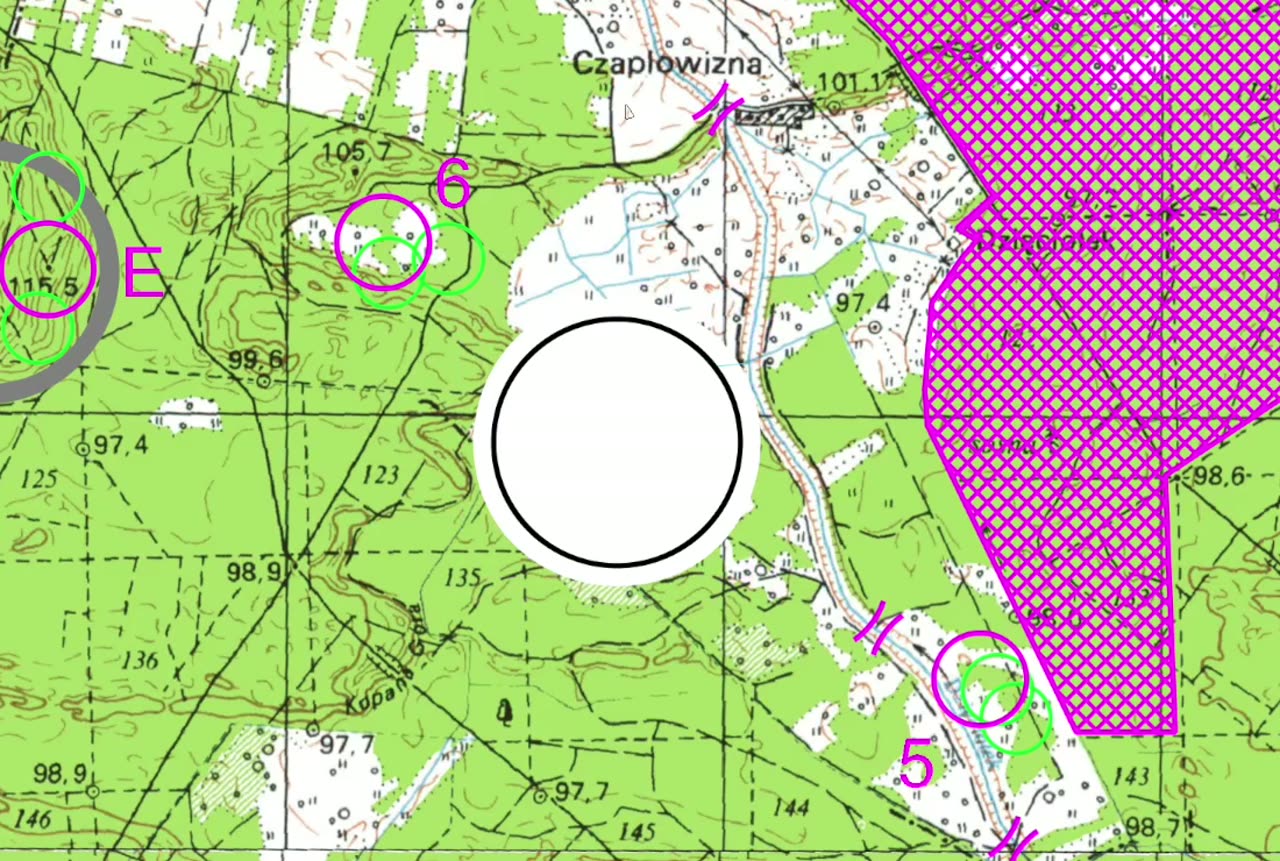
- Dodaj biały margines: pole jest teraz zaznaczone.
- Kliknij symbol 503.5 Zakrywacz podkładu – liniowy.
- Znów wybierz Wypełnij / Utwórz obramowanie. Biała linia 4 mm wzdłuż brzegu zakrywa też resztki rysunku skanu tuż za okręgiem.
Skróty klawiszowe
| Klawisz | Działanie |
|---|---|
| O | Rysuj okręgi i elipsy (przytrzymaj Ctrl, żeby rysować od środka) |
| Enter | w narzędziu Obszar przycinania / Obszar do wymazania: wykonaj |
| Ctrl+A, Ctrl+C, Ctrl+Z, Ctrl+V | zaznacz wszystko, kopiuj, cofnij, wklej |
| Ctrl+F | Wypełnij / Utwórz obramowanie |
| Del | usuń zaznaczone obiekty |
Uwagi
- Biel zakrywa tylko skan. Kolor „zakrywacz” leży w szablonie pod wszystkimi kolorami mapy (niżej jest tylko szary las). Punkty, drogi i inne obiekty narysowane w tym miejscu dalej będą widoczne. Dlatego w kroku 4 najpierw usuwasz obiekty.
- Narzędzia wycinania i wymazywania działają tylko na aktualnej części mapy.
- Kawałek skanu, który ma się znaleźć w wycinku, trzeba przygotować osobno: Podkład wykrojony w kształt. Narzędzia z tego wpisu przenoszą tylko obiekty. Na filmie wycinek jest wklejony na puste miejsce poza skanem.
- Kształt nie musi być okręgiem. Wystarczy dowolna zamknięta linia, np. prostokąt (Ctrl+R).
W procedurze 2026
- Wycinki rób w kopii pliku do druku, na koniec: Plik → Zapisz jako..., np.
H_druk.omap. Kopia mapy w nowym miejscu i biała dziura w starym leżałyby we wzorcówce na trasach innych autorów, a wymazane PK zniknęłyby z wzorcówki, ze sprawdzania odległości i z pliku dla Livelox. Wzorcówka czyta tylkoH.omap…B2.omap. W kopii ukryj podkład wzorcówki. Na Dysk dalej wysyłasz niezmienionyH.omap. - Zwykły zakrywacz (np. wokół kształtu mapy) może być w części Aktualizacje: Mapa wykrojona w kształt. Szczegóły: Odetnij fragment mapy i przenieś go w inne miejsce.