Manewry 2026 — wspólna praca nad mapą i punktami
Dla kogo: część A — autorzy tras, część B — sędzia główny.
Jak to działa (w skrócie)
- Każda trasa ma swój plik:
H.omap,HK.omap,AZ.omap,AL.omap,T1.omap,T2.omap,B1.omap,B2.omap. Edytuje go tylko autor trasy (sędzia — wyjątkowo i po uzgodnieniu z autorem). - Jest jedna wzorcówka:
wzorcowka_2026.omap. Zastępuje dawnewzorcowka_alliwzorcowka_markery.- Ma osobną część mapy dla każdej trasy. Każda taka część jest połączona z plikiem trasy i sama wczytuje jego nowsze wersje. Nikt jej już nie uzupełnia ręcznie.
- Zawiera wszystko naraz: punkty, numery PK, kody markerów, stowarzyszy, aktualizacje mapy. Między „widokiem numerów” a „widokiem markerów” przełączasz się jednym kliknięciem (Widoki symboli).
- Wzorcówkę edytuje tylko sędzia. Nie trzeba „rezerwować" plików mailem — każdy pracuje na swoim pliku.
- Pliki wymieniamy jak dotąd przez Dysk Google (pobierz / prześlij).
Trzy zasady
- Edytujesz tylko swój plik trasy. Wzorcówkę edytuje tylko sędzia.
- Zaczynasz zawsze od najnowszej wersji swojego pliku. Jeśli sędzia napisał, że wgrał Twój plik, najpierw pobierz go i nadpisz swój.
- Po wiadomości „STOP H” (Twoja trasa) nie zmieniasz swojego pliku, dopóki sędzia nie napisze „H oddany”.
Kiedy i co pisać na grupie: Zasady pracy.
Pliki
Jeden folder na Dysku i jeden folder u siebie — te same nazwy, bez podfolderów.
| Plik | Kto edytuje | Po co |
|---|---|---|
szablon_manewry_25k.omap |
sędzia | szablon (ten sam co roku): symbole, kolory, widoki symboli; bez podkładów i georeferencji |
wzorcowka_2026.omap |
sędzia | wspólna mapa wszystkich tras: punkty, numery, kody markerów, aktualizacje; georeferencja i podkłady tegorocznego terenu |
H.omap … B2.omap |
autor trasy | trasa (punkty, numery, kody markerów, stowarzysze), aktualizacje mapy |
wzorcowka_kody_2026.omap |
sędzia, w dniu zawodów | kopia wzorcówki z kodami 2-znakowymi (B5) |
podkłady: skany mapy topograficznej, lidar, ortofoto itp. (.png/.tif/.jpg + pliki .pgw/.tfw/.jgw) |
nikt | podkłady (pobrać raz) |
Nie zmieniaj nazw plików — wzorcówka szuka pliku trasy po nazwie, w tym samym folderze co ona.
Część A — autor trasy
A1. Program
- Zainstaluj Mappera w wersji „Manewry" od sędziego (Windows / macOS / Linux). Wszyscy używamy tej samej wersji. Poznasz ją po żółtym pasku „Manewry SKPB” na ekranie startowym i po napisie „Manewry SKPB” na pasku tytułu okna.
- Zwykły Mapper 0.9.x (także na Androidzie w terenie) też otworzy Twój plik. Nie będzie w nim tylko automatycznego odświeżania, ostrzeżeń i widoków symboli (patrz A10).
A2. Pierwsze uruchomienie
- Z Dysku pobierz do jednego folderu (np.
Dokumenty/Manewry2026): swój plik trasy,wzorcowka_2026.omapi podkłady. - W przeglądarce ustaw „Pytaj, gdzie zapisać każdy plik przed pobraniem" (Chrome: Ustawienia → Pobrane pliki). Przy kolejnych pobraniach nadpisuj stary plik. Inaczej powstanie
H (1).omap, którego nikt nie znajdzie. - Otwórz swój plik (Plik → Otwórz...). Podkłady i wzorcówka są już w nim dodane jako podkłady (menu Podkłady → Okno ustawień podkładu).
- Twoja trasa nie pojawi się dwa razy — we wzorcówce-podkładzie Twoja własna część jest pomijana.
A3. Części mapy w Twoim pliku
Twój plik ma trzy części mapy. Przełączasz je na pasku Części mapy albo w Oknie części mapy (Widok → Okno części mapy, Ctrl+Shift+5).
- Trasa — gotowe elementy trasy: PK, numery PK, kody markerów, linia trasy, stowarzysze z kodami, markery do likwidacji. To widzi wzorcówka.
- Aktualizacje — poprawki mapy (drogi, płoty, młodniki…). Też trafiają do wzorcówki (jako osobna część), żeby inni je widzieli.
- Robocze — szkice i pomysły. Nie trafiają nigdzie.
- Mapa uczestnika: zakrywacz wokół kształtu mapy i brzeg kartki rysuj w części Aktualizacje. Wycinki do wpasowania (przesunięte, obrócone, odbite kopie mapy) rób na koniec w kopii pliku do druku (Plik → Zapisz jako..., np.
H_druk.omap), bo we wzorcówce leżałyby na cudzych trasach. Na Dysk dalej wysyłaszH.omap. Instrukcje krok po kroku: https://mapper.nalajcie.org/wiedza/.
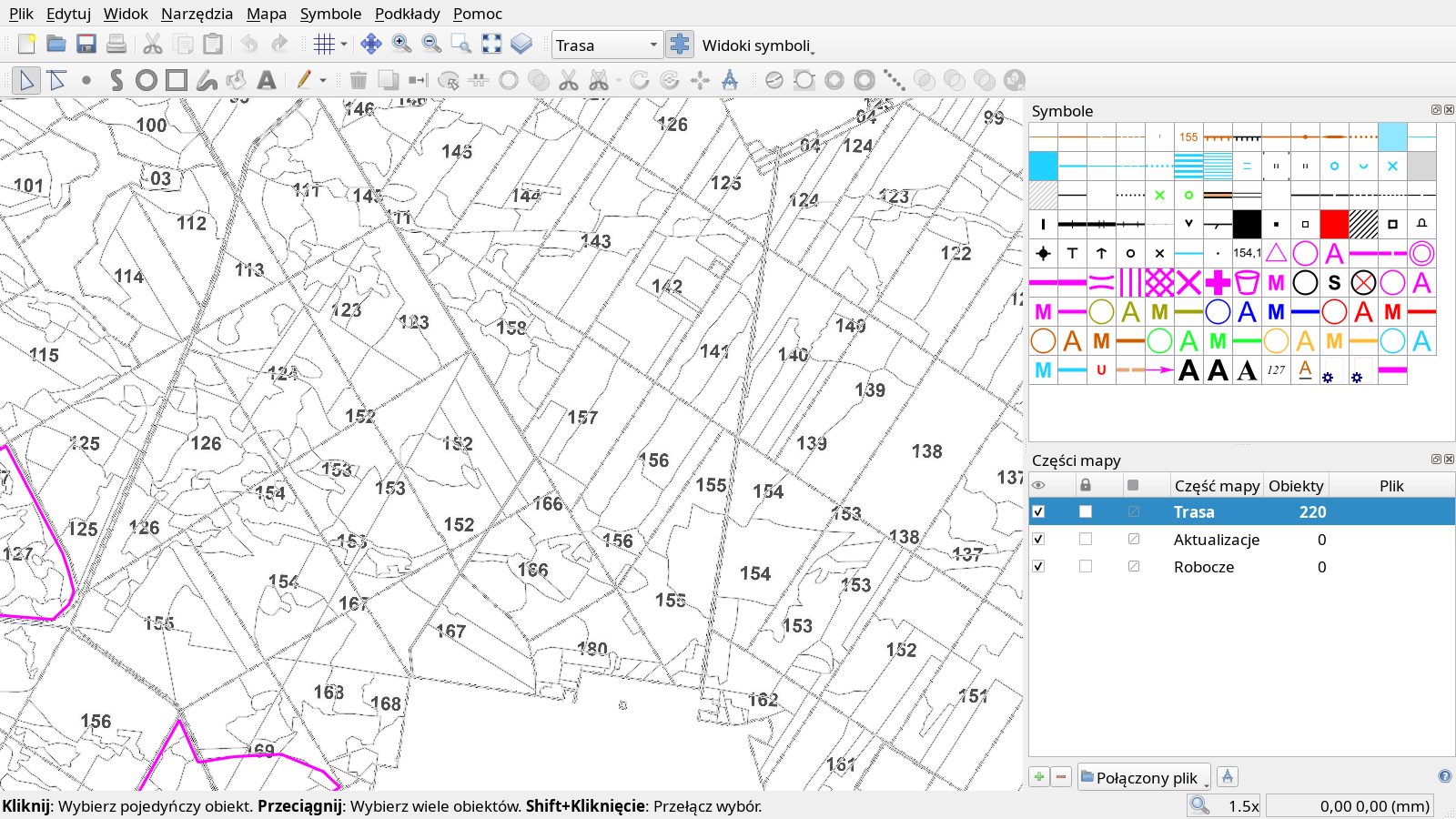
Rysujesz zawsze w aktualnej części — jej nazwa jest na pasku „Części mapy" (w oknie części mapy jest pogrubiona; gdy zaczynasz rysować, okno samo zaznacza aktualną część).
Przenoszenie obiektów do innej części, bez zmiany ich położenia (np. gotowego punktu z „Robocze" do „Trasa"): zaznacz je → w Oknie części mapy kliknij prawym przyciskiem część docelową → Przenieś tutaj wybrane obiekty (albo Mapa → Przenieś wybrane obiekty do → …).
Kliknięcie obiektu z innej części przełącza na tamtą część — także przy zaznaczaniu ramką. Gdy klikniesz punkt lub tekst z części zablokowanej (kłódka), zaznaczenie się nie zmieni, a w Oknie części mapy mrugnie wiersz tej części — tam ją odblokujesz. Linia z zablokowanej części też mruga wierszem, ale klik działa jak w puste miejsce (odznacza); powierzchnie są pomijane.
Okno części mapy — skróty: kliknięcie nagłówka z okiem pokazuje wszystkie części (albo tylko aktualną), z kłódką — odblokowuje wszystkie (albo blokuje wszystkie poza aktualną), z kolorem — włącza/wyłącza kolorowanie według części (F9). Po najechaniu myszą na każde pole pojawia się podpowiedź.
A4. Symbole
Symbole są po polsku; po najechaniu myszą (albo F1) pojawia się krótki opis. Wszystkie są w legendzie na końcu.
Trasa:
- Własną trasę rysuj standardowymi fioletowymi symbolami:  701 Start,
  702 Punkt kontrolny (PK),
  703 Numer PK,
  704 Linia trasy,
  706 Meta. Twoja mapa drukuje się wtedy jak zwykła mapa uczestnika, a wzorcówka sama pokaże trasę w kolorze Twojej trasy.
- Stowarzysze:
706 Meta. Twoja mapa drukuje się wtedy jak zwykła mapa uczestnika, a wzorcówka sama pokaże trasę w kolorze Twojej trasy.
- Stowarzysze:  720.2 Stowarzysz.
- Kody markerów: przy PK —
720.2 Stowarzysz.
- Kody markerów: przy PK —  720.1 Kod markera PK, przy stowarzyszu —
  720.4 Kod markera stowarzysza (zawsze czarny).
- Marker do likwidacji:
720.4 Kod markera stowarzysza (zawsze czarny).
- Marker do likwidacji:  720.9. Uwagi:
  729.2 Uwagi.
- Kodów 2-znakowych nie wpisuj — w dniu zawodów sędzia wpisze je w miejsce kodów markerów (B5).
- Symboli 721.x–728.x („PK H", „Numer PK HK", …) nie używaj — są dla wzorcówki.
729.2 Uwagi.
- Kodów 2-znakowych nie wpisuj — w dniu zawodów sędzia wpisze je w miejsce kodów markerów (B5).
- Symboli 721.x–728.x („PK H", „Numer PK HK", …) nie używaj — są dla wzorcówki.
Aktualizacje mapy (część Aktualizacje) — symbole wyglądają jak na mapie topograficznej 1:25 000, na której jest mapa uczestnika (grubości zmierzone na skanach):
| Co | Symbole |
|---|---|
| drogi i ścieżki |  502 droga utwardzona, 502 droga utwardzona,  503 droga gruntowa ulepszona (podwójna linia), 503 droga gruntowa ulepszona (podwójna linia),  504 droga gruntowa (ciągła), 504 droga gruntowa (ciągła),  505 droga polna / leśna (długie kreski), 505 droga polna / leśna (długie kreski),  506 ścieżka (krótkie kreski), 506 ścieżka (krótkie kreski),  507 ścieżka słabo widoczna, 507 ścieżka słabo widoczna,  509 przecinka / linia oddziałowa 509 przecinka / linia oddziałowa |
| rzeźba |  101 poziomica, 101 poziomica,  102 poziomica zgrubiona, 102 poziomica zgrubiona,  103.0 / 103.0 /  103.1 poziomica pomocnicza (długie / krótkie kreski), 103.1 poziomica pomocnicza (długie / krótkie kreski),  104 kreska spadu, 104 kreska spadu,  105 opis poziomicy, 105 opis poziomicy,  106.0 / 106.0 /  106.1 / 106.1 /  106.2 skarpa, 106.2 skarpa,  107 wał ziemny, 107 wał ziemny,  109 wąwóz, 109 wąwóz,  110 mały rów erozyjny 110 mały rów erozyjny |
| wody |  301 woda i 301 woda i  301.1 linia brzegowa, 301.1 linia brzegowa,  302 oczko wodne, 302 oczko wodne,  305 rzeka / strumień, 305 rzeka / strumień,  306 rów / strumyk, 306 rów / strumyk,  307 rów okresowy, 307 rów okresowy,  308 / 308 /  309 / 309 /  310 / 310 /  310.1 bagna, 310.1 bagna,  311 teren podmokły (czarne „‖” w rozstawie) i 311 teren podmokły (czarne „‖” w rozstawie) i  311.1 pojedynczy znak „‖”, 311.1 pojedynczy znak „‖”,  312 studnia, 312 studnia,  313 źródło 313 źródło |
| las |  405 Las (szary jak na podkładzie), 405 Las (szary jak na podkładzie),  406 Młodnik, 406 Młodnik,  416 Granica lasu / roślinności (kropki), 416 Granica lasu / roślinności (kropki),  415.1 Zakrywacz podkładu (białe pole) i 415.1 Zakrywacz podkładu (białe pole) i  503.5 Zakrywacz – liniowy (biała linia) — zakrywają to, czego już nie ma 503.5 Zakrywacz – liniowy (biała linia) — zakrywają to, czego już nie ma |
| obiekty |  516 linia wysokiego napięcia, 516 linia wysokiego napięcia,  515 kolej jednotorowa, 515 kolej jednotorowa,  515.1 dwutorowa, 515.1 dwutorowa,  515.2 wąskotorowa, 515.2 wąskotorowa,  522 ogrodzenie, 522 ogrodzenie,  526 budynek / 526 budynek /  526.1 mały / 526.1 mały /  526.2 niemieszkalny, 526.2 niemieszkalny,  527 obszar zabudowany, 527 obszar zabudowany,  536 ambona, 536 ambona,  538 paśnik, 538 paśnik,  532.1 mogiła 532.1 mogiła |
| opisy |  603 punkt wysokościowy z opisem, 603 punkt wysokościowy z opisem,  902 opis kursywą (numer oddziału, gatunek drzew), 902 opis kursywą (numer oddziału, gatunek drzew),  901.x teksty 30 / 20 / 12 pt 901.x teksty 30 / 20 / 12 pt |
Ramki stron:  990.4 Ramka A4 i
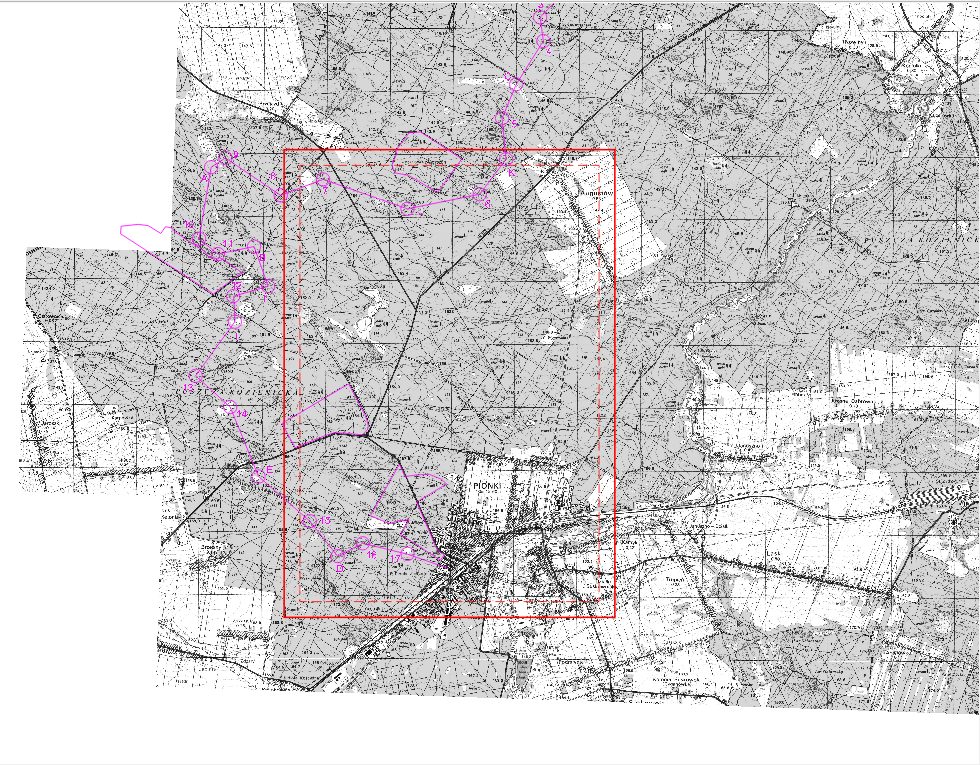
  990.3 Ramka A3 — prostokąt strony w prawdziwym rozmiarze i (przerywaną linią) obszar bezpieczny z marginesem 10 mm. Postaw ramkę, żeby zaplanować wycinek do druku; dla układu poziomego obróć ją o 90°. Ramki widać tylko na ekranie — nie drukują się.
  707.3 Granica kartki to brzeg wycinka, który się drukuje.
Nie zmieniaj koloru ani wyglądu wspólnych symboli. To główna przyczyna dublowania się symboli. Potrzebujesz nowego symbolu? Dodaj go z nowym numerem (9xx) i daj znać sędziemu.
Stare mapy (np. z 2025): w starej mapie Symbole → Zamień zestaw symboli... → wybierz szablon_manewry_25k.omap → Mapowanie symboli → wczytaj 2025_do_2026.crt. Dopiero potem kopiuj z niej obiekty do swojego pliku.
A5. Jak rysować, żeby wszystko działało automatycznie
- Numer PK ( 703) i kod markera ( 720.1 przy PK, 720.4 przy stowarzyszu) stawiaj obok swojego punktu (do ok. 10 mm na mapie), w części Trasa.
- Kody markerów różnych tras mogą na siebie nachodzić — nie szkodzi. Jeśli wzorcówka-podkład pokazuje kody innych tras, stawiaj swoje tak, żeby ich nie zasłaniały. Ostatecznie ułoży je sędzia (B6).
- Linia trasy ( 704): jedna linia od startu, przez wszystkie PK w kolejności, do mety.
- Wierzchołki stawiaj dokładnie na środkach punktów — przytrzymaj Shift przy klikaniu, wtedy punkt przyciąga się do istniejących obiektów.
- Możesz też rysować każdy odcinek osobno, byle odcinki łączyły się na punktach.
- Z tej linii powstaje plik dla Livelox.
A6. Widoki symboli — mapa uczestnika
Twój plik zawiera też stowarzyszy i kody markerów, których nie ma na mapie uczestnika. Ukrywa je widok symboli:
- Widok → Widoki symboli → Mapa uczestnika (albo przycisk Widoki symboli na pasku Części mapy) — ukrywa stowarzyszy, kody markerów, markery do likwidacji, uwagi, romby i strzałki. Tak drukuj mapę uczestnika (ukryte symbole i ramki stron się nie drukują).
- Numery PK / Kody markerów — widoki jak we wzorcówce.
- Bez linii tras (pole wyboru pod widokami) — ukrywa linie tras dodatkowo do wybranego widoku, np. Mapa uczestnika bez linii. Włączasz i wyłączasz je osobno.
- Pokaż wszystkie symbole — wraca do pełnego widoku. Pamiętaj o tym przed dalszą pracą — ukrytych obiektów nie widać i nie da się ich zaznaczyć.
A7. Wysyłanie zmian
- Zapisz (Ctrl+S) — bez zmiany nazwy pliku.
- Na Dysku: Nowy → Prześlij plik → Twój plik → wybierz „Zastąp istniejący plik" (nie „Zachowaj oba pliki").
- Jeśli zmieniłeś część Trasa albo Aktualizacje, napisz do sędziego, co zmieniłeś, np. „H wgrany: przesunięty PK 5”. Zmiany tylko w Robocze nie wymagają ani wysyłania, ani wiadomości. Wysyłaj po każdym dniu pracy (Zasady pracy).
A8. Świeża wzorcówka u Ciebie
Pobierz nową wzorcowka_2026.omap do tego samego folderu (nadpisz). Program sam odświeży podkład (pojawi się komunikat „Wczytano ponownie podkład …"). W zwykłym Mapperze: zamknij i otwórz swój plik.
Co widać z wzorcówki wybierasz sam: Podkłady → Okno ustawień podkładu → zaznacz wiersz wzorcowka_2026.omap → Edytuj → Widok symboli → Numery PK, Kody markerów, Mapa uczestnika albo Jak zapisano w pliku (to, co było widać we wzorcówce przy jej zapisie). Wybór zapisuje się w Twoim pliku i działa też po każdym odświeżeniu wzorcówki. (W zwykłym Mapperze widać wzorcówkę tak, jak ją zapisano.)
A9. Gdy sędzia poprawia Twój plik
- Sędzia napisze „STOP H”. Wyślij aktualną wersję (A7), odpisz „H wysłany, wstrzymuję” i nie zmieniaj pliku.
- Gdy sędzia napisze „H oddany” — pobierz plik i nadpisz swój. Dopiero potem edytuj. Jeśli plik był otwarty, program zapyta: „Plik … został zmieniony przez kogoś innego" → kliknij Wczytaj ponownie.
- Jeśli zapiszesz plik, który w międzyczasie zmienił ktoś inny, program zapyta: Nadpisz / Zapisz jako... / Anuluj. Jeśli nie wiesz, co wybrać — Anuluj i napisz do sędziego.
- Jeśli przez pomyłkę wyślesz starszą wersję — bez paniki: wzorcówka to wykryje i sędzia naniesie poprawki ponownie.
A10. W terenie (Android)
- Zwykły Mapper z Twoim plikiem trasy. Po powrocie skopiuj plik na komputer i wyślij (A7). Nie edytuj tego samego pliku na dwóch urządzeniach naraz.
- Przy otwieraniu zwykły Mapper ostrzeże: „Części tego pliku nie mogą być odczytane przez tę wersję programu Mapper…” — to tylko widoki symboli, nic się nie dzieje. Na telefonie nie ma widoków: wszystkie symbole są widoczne.
- Skopiuj też
wzorcowka_2026.omap(i podkłady) do tego samego folderu na telefonie. Zwykły Mapper pokaże ją jako podkład, ale razem z Twoją własną trasą (w starszej wersji, z ostatniego zapisu wzorcówki). Własną trasę pomija tylko wersja „Manewry". Jeśli to przeszkadza, ukryj podkład wzorcówki. - Wzorcówkę możesz też otworzyć na telefonie bezpośrednio (np. żeby zobaczyć wszystkie trasy). Nic nie trzeba scalać: wzorcówka zawiera kopie wszystkich części. Pokaże stan z ostatniego zapisu wzorcówki, także części ukryte. Program ostrzeże o nowszym formacie pliku — nie zapisuj jej tam.
Część B — sędzia
B1. Przygotowanie (raz na sezon)
- Szablon.
szablon_manewry_25k.omapma symbole, kolory i widoki symboli (Numery PK, Kody markerów, Mapa uczestnika i łączony Bez linii tras, B3), bez podkładów i georeferencji — teren co roku jest inny. Raport:szablon_raport.txt; szablon tworzy narzędzie z regułporzadki_symboli.jsoni symbolisymbole_2026.xml(można je zmienić i uruchomić narzędzie ponownie). - Wzorcówka na tegoroczny teren.
- Otwórz szablon i Zapisz jako
wzorcowka_2026.omapw folderze Manewrów. - Ustaw georeferencję (Mapa → Georeferencja..., np. EPSG:2180) i dodaj podkłady (Podkłady → Otwórz podkład...). Zapisz.
- Zrób to przed utworzeniem plików tras — pliki tras dostają georeferencję i podkłady z wzorcówki.
- Otwórz szablon i Zapisz jako
- Pliki tras — narzędziem (zalecane):
MANEWRY_HUB=…/wzorcowka_2026.omap ./manewry_hub_2026(z katalogubuild/test; tylko wybrane trasy:MANEWRY_ROUTES=H,HK,AZ). Narzędzie we wzorcówce dodaje częściH Himalajska,H aktualizacje, …, tworzy obok niej plikiH.omap…B2.omap(części Trasa, Aktualizacje, Robocze) połączone z tymi częściami, ustawia przypisanie symboli (krok 4), kolory części (krok 5) i blokuje części tras. Nie nadpisuje istniejących plików tras. - Albo ręcznie:
- Dodaj części (Mapa → Dodaj nową część...):
H Himalajska,HK Himalajska Krótka,AZ Alpejska Zimowa,AL Alpejska Letnia,T1 Tatrzańska 1,T2 Tatrzańska 2,B1 Beskidzka 1,B2 Beskidzka 2. Pierwsze słowo nazwy części to kod trasy, używany np. w eksporcie dla Livelox. - Mapa → Połączony plik → Utwórz pliki z części mapy...: zaznacz części tras; część w nowych plikach: „Trasa"; dodatkowe części: „Aktualizacje, Robocze"; zostaw zaznaczone „Połącz pierwszą dodatkową część jako osobną część tej mapy".
-
Przypisz symbole dla każdej trasy: zaznacz jej część → Połączony plik → Przypisanie symboli.... Numer trasy r: H=1, HK=2, AZ=3, AL=4, T1=5, T2=6, B1=7, B2=8.
Symbol w pliku trasy Symbol we wzorcówce 702.072r.1 (PK trasy) 703.072r.3 (numer PK trasy) 704.072r.6 (linia trasy) 720.172r.4 (kod markera trasy) Stowarzysze i ich kody (
720.2, 720.4) zostają czarne, wspólne dla wszystkich tras — z F9 widać, czyje są.
- Kolory części (do F9): kliknij kolor w Oknie części mapy. Części tras dostają kolory tras (Inny kolor...); części … aktualizacjeiWspólne— Bez koloru (przy F9 zachowują swoje kolory). 5. CzęśćWspólnejest Twoja. Na koniec dodasz jeszcze częśćWstawka 1:10 000(B5). Uwagi do tras (np. po sprawdzeniu mapy) możesz trzymać w osobnej, niepołączonej częściUwagi(symbol 729.2 i inne zwykłe symbole) i ukrywać ją przy druku.
6. Zapisz wzorcówkę, wyślij wszystko na Dysk, roześlij autorom link i część A.
- Dodaj części (Mapa → Dodaj nową część...):
B2. Codzienna praca
- Pobierz z Dysku pliki tras (pojedynczo albo cały folder jako zip). Przy zipie nie nadpisuj swojej lokalnej wzorcówki starszą kopią z Dysku.
- Otwórz wzorcówkę — części tras wczytają się same. Gdy wzorcówka jest otwarta, nowo pobrany plik trasy wczyta się w ciągu kilku sekund.
-
Sprawdź stany w Oknie części mapy (kolumna „Plik", podpowiedź po najechaniu myszą):
Stan Znaczenie zielona kropka „Aktualna" wszystko w porządku niebieska „Plik zmieniony" zaraz się wczyta pomarańczowa „Zmieniona tutaj" zmieniłeś część we wzorcówce (patrz B4); kropka zmienia kolor zaraz po zmianie czerwona „Konflikt" zmieniono i plik, i część szara „Brak pliku" pliku nie ma w folderze, wzorcówka pokazuje ostatnią wczytaną wersję 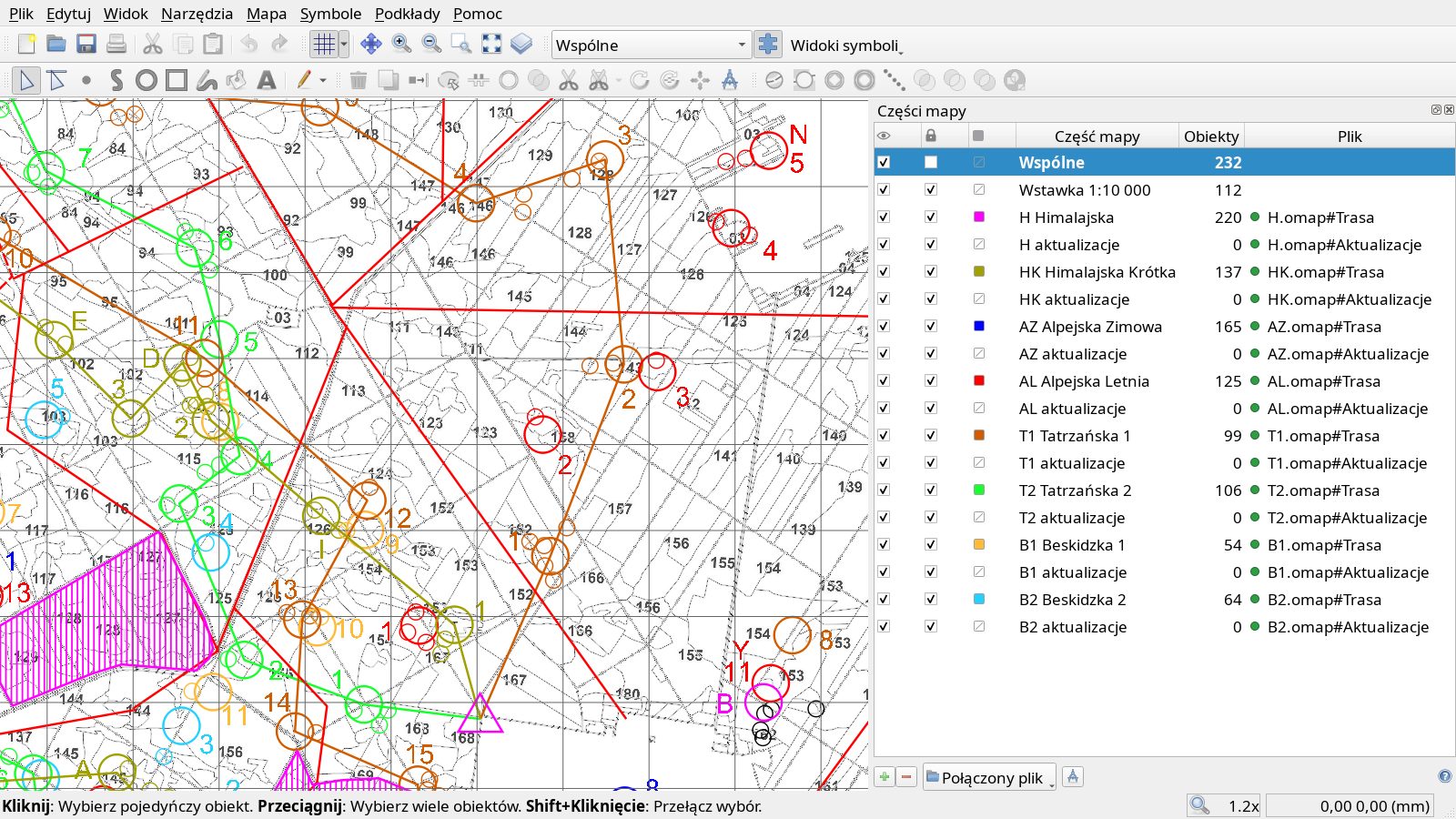 4. Zapisz wzorcówkę i wyślij na Dysk (dla autorów). Autorzy sami wybierają, który widok wzorcówki widzą (A8); bez wyboru widzą ten, z którym ją zapisałeś.
B3. Widoki i sprawdzanie
- Widoki symboli (Widok → Widoki symboli albo przycisk na pasku Części mapy):
- Numery PK — jak dawna
wzorcowka_all: punkty, numery, linie tras, stowarzysze. - Kody markerów — jak dawna
wzorcowka_markery: punkty z kodami markerów, stowarzysze z kodami, markery do likwidacji. - Mapa uczestnika — punkty i numery wszystkich tras, bez stowarzyszy i kodów.
- Bez linii tras — pole wyboru pod widokami: ukrywa linie tras dodatkowo do każdego z powyższych widoków (widok łączony).
- Pokaż wszystkie symbole; Zapisz ukryte symbole jako widok... zapisuje własny widok: najpierw ukryj symbole w oknie Symbole (zaznacz kilka z Ctrl → prawy klik → Ukryj obiekty z wybranymi symbolami). Opcja Można łączyć z innymi widokami robi z niego widok łączony jak Bez linii tras (wtedy przed ukrywaniem pokaż wszystkie symbole).
- Autorzy wybierają widok wzorcówki u siebie (A8), więc wzorcówkę można wysyłać z dowolnym widokiem.
- Numery PK — jak dawna
- Widok → Koloruj według części mapy (F9) — od razu widać, czyj jest każdy stowarzysz i każda aktualizacja.
- Widok → Przyciemnij pozostałe części (Shift+F9) — wyróżnia aktualną część.
- Oko / kłódka w Oknie części mapy; w menu kontekstowym „Pokaż tylko tę część", „Zablokuj pozostałe części".
-
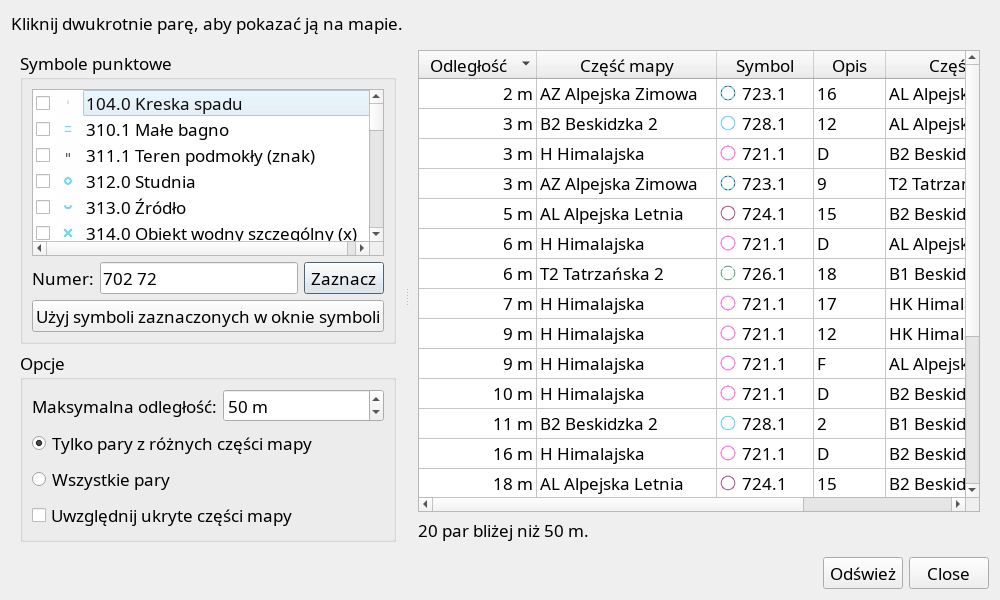
Narzędzia → Sprawdź odległości punktów... (albo przycisk z dwoma kółkami w Oknie części mapy) — wyszukiwanie kolizji:
- Symbole: numer „702 72" zaznacza PK wszystkich tras i stowarzyszy.
- Ustaw próg (np. 50 m). „Tylko pary z różnych części mapy” — kolizje między trasami; „Wszystkie pary” — także w obrębie jednej trasy.
- Sprawdzane są wszystkie widoczne części. Ukryj część „Wstawka 1:10 000” (oko), bo jej punkty są powiększonymi kopiami.
- Lista par od najbliższych, z opisami punktów (tymi, które są widoczne: numery albo kody markerów; gdy żaden opis nie jest widoczny — najbliższym ukrytym). Lista sama się odświeża po zmianie widoku. Dwuklik pokazuje parę na mapie.
 - Ile markerów rozwiesić? Prawy klik na symbolu w oknie Symbole → Policz obiekty z tym symbolem... Dla kilku symboli naraz (np.
  721.1 …
  728.1 i 720.2) zaznacz je z Ctrl → Policz obiekty z wybranymi symbolami... — tabela: liczba w każdej części i razem. (Zaznaczanie obiektów działa tylko w jednej części mapy, więc do liczenia służy to polecenie.)
B4. Poprawianie
- Domyślnie: napisz do autora.
- Szybko: Edytuj w pliku źródłowym (Ctrl+Shift+E).
- Zaznacz obiekt (albo wskaż go myszą) → Ctrl+Shift+E.
- Plik trasy otworzy się w nowym oknie, w tym samym miejscu, z zaznaczonym obiektem.
- Popraw, Ctrl+S, zamknij — wzorcówka odświeży się sama.
- Bezpośrednio we wzorcówce:
- Odblokuj część (kłódka), popraw, zapisz wzorcówkę.
- Pojawi się okno „Zaktualizuj pliki tras" → Zaktualizuj pliki i zapisz.
- Jeśli plik trasy zmienił się w międzyczasie, okno pokaże to na czerwono. Do wyboru: Nie zapisuj teraz / Nadpisz plik tą częścią mapy / Wczytaj plik, porzuć zmiany tutaj.
- Zanim zmienisz plik trasy: napisz „STOP H” i poczekaj na plik od autora (A9). Po zmianie: wyślij plik na Dysk i napisz „H oddany”.
- Gdy autor wyśle plik bez Twoich poprawek (pracował na starej kopii):
- Wzorcówka nie wczyta go automatycznie i pokaże konflikt z komunikatem „… nie zawiera zmian zapisanych do niego …".
- Wtedy Połączony plik → Ponownie nanieś zmiany zapisane do pliku... — Twoje poprawki trafią do nowej wersji pliku autora.
- Albo Wczytaj ponownie z pliku, jeśli chcesz je porzucić.
B5. Dzień zawodów
- Pobierz ostatnie pliki tras, otwórz wzorcówkę, sprawdź, że wszystkie części są „Aktualne".
- Wstawka 1:10 000 (powiększenie okolic startu): dodaj część
Wstawka 1:10 000(bez połączenia z plikiem). Skopiuj do niej obiekty z okolic startu z części tras (odblokuj część, zaznacz, Ctrl+C; przełącz na wstawkę, Ctrl+V), powiększ 2,5× (Narzędzia → Skaluj obiekty, klawisz Z) i przesuń na miejsce wstawki. Wstawka nie zmienia się sama — zrób ją na końcu. Przy sprawdzaniu kolizji ją ukrywaj, w eksporcie dla Livelox odznacz. - Mapa zbiorcza na metę: wybierz widok symboli (np. Mapa uczestnika), pokaż potrzebne części, Plik → Drukuj... / Eksportuj jako... (PDF / JPG / KMZ). Ukryte części i ukryte symbole nie są drukowane.
- Kody 2-znakowe (wzorcówka kodów):
- Zapisz wzorcówkę (Ctrl+S), potem Plik → Zapisz jako...
wzorcowka_kody_2026.omap. Od teraz pracujesz na kopii. - Połączony plik → Odłącz wszystkie części mapy... — kopia nie będzie się już zmieniać razem z plikami tras, a przy zapisie nie zaproponuje zmian w plikach tras.
- Widok Kody markerów, odblokuj części i wpisz kody 2-znakowe w miejsce kodów markerów (te same symbole: 72r.4 przy PK, 720.4 przy stowarzyszach).
- Zapisz wzorcówkę (Ctrl+S), potem Plik → Zapisz jako...
- Livelox: Plik → Eksportuj jako... → Trasy z części mapy (IOF XML 3.0)...
- Najpierw wybierz widok Numery PK — opisy punktów są brane z widocznych tekstów (numerów, nie kodów markerów). Gdy przy punkcie nie ma widocznego opisu, brany jest najbliższy ukryty, a program o tym ostrzega.
- Wpisz nazwę imprezy, sprawdź nazwy i kody tras; odznacz
WspólneiWstawka 1:10 000. - Symbole linii: „704 72", symbole punktów: „702 72".
- Przed zapisem program pokaże listę problemów (np. punkt bez numeru, wierzchołek poza punktem).
- Identyfikatory:
H/1,H/A, …, startS1/S2, metaF1.
B6. Układanie kodów markerów
- Autorzy wpisują kody markerów w swoich plikach (część Trasa), obok swoich punktów. Kody różnych tras nachodzą na siebie.
- Gdy autorzy skończą wpisywanie (po rozwieszeniu markerów):
- Napisz „STOP” do autorów i poczekaj na aktualne pliki (jak w B4).
- Otwórz wzorcówkę, widok Kody markerów, odblokuj części tras (kliknij nagłówek z kłódką).
- Poprzesuwaj kody tak, żeby każdy był czytelny. Zapisz wzorcówkę → Zaktualizuj pliki tras zapisze nowe położenia kodów w plikach tras.
- Wyślij zmienione pliki tras na Dysk i napisz „oddane” (A9).
- Układ kodów jest więc w plikach tras — autorzy go widzą i zachowują. Jeśli autor wyśle plik bez Twoich przesunięć, wzorcówka to wykryje (B4: Ponownie nanieś zmiany…).
B7. Sprzeczne aktualizacje mapy
Dwaj autorzy poprawili ten sam fragment mapy (zdublowane albo trochę inne obiekty w … aktualizacje):
1. F9 (kolory według części) pokazuje, czyja jest która wersja (części … aktualizacje bez koloru zachowują swoje kolory — na czas sprawdzania nadaj im kolory). Zdecyduj, która zostaje.
2. Autor wersji odrzuconej przenosi ją w swoim pliku do części „Robocze" (A3: prawy klik na „Robocze" → Przenieś tutaj wybrane obiekty) albo ją usuwa. Wtedy zniknie z wzorcówki, a autor zachowa ją u siebie do wglądu.
3. Pod koniec przygotowań przenieś zatwierdzone aktualizacje do części „Wspólne" (we wzorcówce: odblokuj … aktualizacje, zaznacz → prawy klik na „Wspólne" → Przenieś tutaj wybrane obiekty). Przy zapisie wzorcówka zaproponuje usunięcie ich z pliku autora (B4: Zaktualizuj pliki tras) — wyślij ten plik autorowi (A9). Od tej chwili wszyscy widzą je we wzorcówce jako część mapy bazowej.
Problemy
H (1).omap— nadpisz oryginał, usuń kopię.- Szara kropka „Brak pliku" — plik trasy nie leży obok wzorcówki albo ma inną nazwę.
- „Zaimportowano N symboli" — autor dodał symbol albo zmienił wygląd wspólnego. Ustaw Przypisanie symboli albo poproś autora o poprawkę.
- Obiekt nie daje się zaznaczyć, a w Oknie części mapy mruga wiersz — obiekt jest w zablokowanej części mapy. Odblokuj ją (kłódka).
- Nie widać części obiektów — włączony jest widok symboli, który je ukrywa. Widok → Widoki symboli → Pokaż wszystkie symbole.
- „Wybierz wszystkie obiekty z tym symbolem” (prawy klik na symbolu) wybiera w innej części — gdy w aktualnej części nie ma takich obiektów, program przełącza się na część, w której jest ich najwięcej. Obiekty z części zablokowanych i ukrytych nie są zaznaczane. Do liczenia we wszystkich częściach: Policz obiekty z tym symbolem... (B3).
- Zwykły Mapper nie powinien zapisywać wzorcówki — zgubiłby połączenia z plikami tras. Ostrzega o tym przy otwarciu („Nieobsługiwany, nowszy format wersji pliku…").
Legenda symboli
Wzory narysowane przez Mapper w skali 1:25 000, powiększone mniej więcej dwukrotnie: z lewej na białym, z prawej na szarym tle lasu ze skanu. Bez symboli tras we wzorcówce (721–728), tekstów 901.x i ramek stron.
Rzeźba
| Wzór | Symbol |
|---|---|
 |
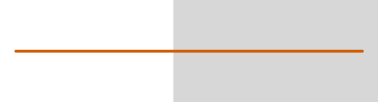
101.0 Poziomica Poziomica zasadnicza, jak na mapie topograficznej 1:25 000 (0,11 mm). |
 |
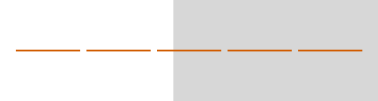
102.0 Poziomica zgrubiona Poziomica zgrubiona (0,18 mm). |
 |
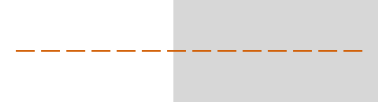
103.0 Poziomica pomocnicza Poziomica pomocnicza, długie kreski (4 mm, przerwa 0,4 mm). |
 |
103.1 Poziomica pomocnicza (krótkie kreski) Poziomica pomocnicza, krótkie kreski (1,2 mm, przerwa 0,4 mm), np. dla połówkowego cięcia. |
 |
104.0 Kreska spadu Kreska spadu na poziomicy, w stronę spadku terenu. |
 |
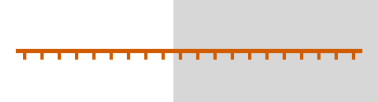
105.0 Opis poziomicy Wysokość poziomicy, jak na mapie (Arial 1,6 mm, brązowy). |
 |
106.0 Skarpa Skarpa ziemna z kreskami. |
 |
106.1 Skarpa umocniona / nasyp Czarna skarpa z kreskami, np. nasyp drogi. |
 |
106.2 Skarpa – kreski Pojedyncze kreski skarpy, do rysowania wysokiej skarpy ręcznie. |
 |
107.0 Wał ziemny |
 |
109.0 Wąwóz / rów erozyjny |
 |
110.0 Mały rów erozyjny |
Wody
| Wzór | Symbol |
|---|---|
 |
301.0 Woda (jezioro, staw) |
 |
301.1 Linia brzegowa Linia brzegowa wód (0,12 mm). |
 |
302.0 Oczko wodne |
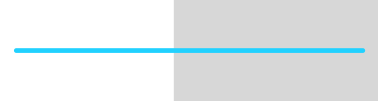 |
305.0 Rzeka / strumień Ciek wodny (0,3 mm). |
 |
306.0 Rów / strumyk Rów melioracyjny albo mały ciek (0,15 mm). |
 |
307.0 Rów okresowy Rów albo ciek okresowy (przerywany, 0,15 mm). |
 |
308.0 Wąskie bagno |
 |
309.0 Bagno nieprzechodnie |
 |
310.0 Bagno |
 |
310.1 Małe bagno |
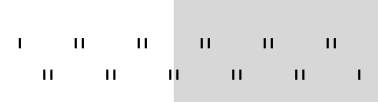 |
311.0 Teren podmokły Teren podmokły jak na mapie: czarne pionowe kreski „‖” w rozstawie ok. 4 mm (zawsze pionowe). Pojedynczy znak: 311.1. |
 |
311.1 Teren podmokły (znak) Pojedynczy znak terenu podmokłego „‖” (kreski 0,65 mm co 0,45 mm), do stawiania w rozproszeniu jak na mapie. |
 |
312.0 Studnia |
 |
313.0 Źródło |
 |
314.0 Obiekt wodny szczególny (x) |
Roślinność
| Wzór | Symbol |
|---|---|
 |
405.0 Las Las: szary jak na podkładzie (szary 16%). Do zamalowania nowego lasu na mapie; zakrywacz i młodnik narysowane na nim są widoczne. |
 |
406.0 Młodnik Młodnik albo uprawa leśna: biały, z szarym kreskowaniem. Obrysuj granicą lasu (416.0). |
 |
414.0 Granica upraw |
 |
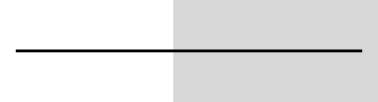
415.1 Zakrywacz podkładu Białe pole, zakrywa podkład (np. nowa polana, wycięty las). |
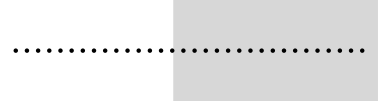 |
416.0 Granica lasu / roślinności Granica lasu, młodnika, polany: kropki 0,28 mm co 0,72 mm, jak na mapie. |
 |
418.0 Obiekt roślinny szczególny (x) |
 |
419.0 Charakterystyczne drzewo (o) |
Drogi i obiekty
| Wzór | Symbol |
|---|---|
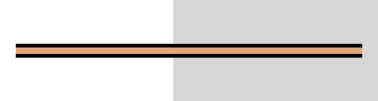 |
502.0 Droga utwardzona (szosa) Droga o nawierzchni twardej: dwie czarne linie z wypełnieniem (0,88 mm), jak na mapie. |
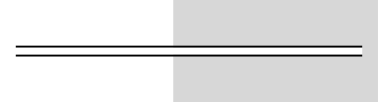 |
503.0 Droga gruntowa ulepszona Dwie cienkie linie z białym środkiem (0,69 mm), jak na mapie. |
 |
503.5 Zakrywacz podkładu – liniowy Biała linia 4 mm, zakrywa podkład (np. zarośniętą drogę). |
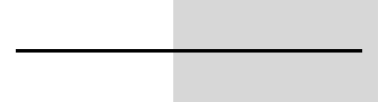 |
504.0 Droga gruntowa Linia ciągła 0,22 mm. |
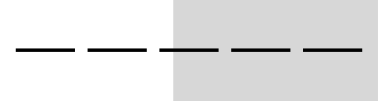 |
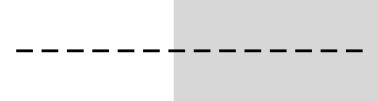
505.0 Droga polna / leśna Długie kreski: 4 mm, przerwa 0,8 mm, grubość 0,22 mm. |
 |
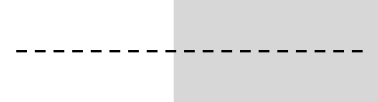
506.0 Ścieżka Krótkie kreski: 1,1 mm, przerwa 0,55 mm, grubość 0,18 mm. |
 |
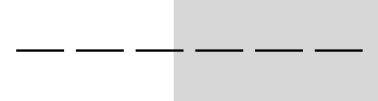
507.0 Ścieżka słabo widoczna Ścieżka, której nie ma na mapie topograficznej: cienkie krótkie kreski (0,7 mm, przerwa 0,5 mm, 0,15 mm). |
 |
509.0 Przecinka / linia oddziałowa Przecinka w lesie: cienkie długie kreski (3 mm, przerwa 0,75 mm, 0,15 mm). |
 |
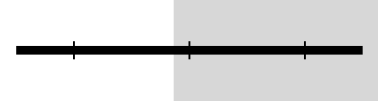
512.0 Kładka / mostek |
 |
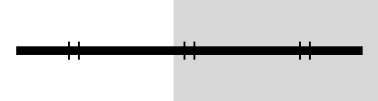
515.0 Kolej jednotorowa Kolej normalnotorowa: czarna linia 0,55 mm, poprzeczna kreska co 7,4 mm (jeden tor). |
 |
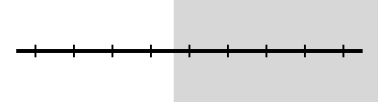
515.1 Kolej dwutorowa Kolej normalnotorowa dwutorowa: czarna linia 0,55 mm, pary poprzecznych kresek co 7,4 mm, jak na mapie. |
 |
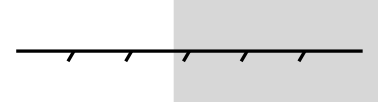
515.2 Kolej wąskotorowa Kolejka wąskotorowa (np. leśna): linia 0,25 mm z poprzecznymi kreskami co 2,4 mm. |
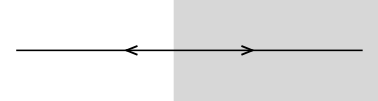 |
516.0 Linia wysokiego napięcia Linia energetyczna jak na mapie: cienka linia ze strzałkami co 8 mm, na przemian w obie strony. |
 |
518.1 Przepust |
 |
522.0 Ogrodzenie |
 |
526.0 Budynek |
 |
526.1 Budynek mały Budynek mieszkalny: czarny kwadrat 0,6 mm. |
 |
526.2 Budynek niemieszkalny Budynek gospodarczy: pusty kwadrat 0,9 mm. |
 |
526.3 Logo - czerwony |
 |
527.0 Obszar zabudowany Czarne kreskowanie zabudowy. |
 |
530.1 Ruina |
 |
532.1 Mogiła |
 |
535.0 Wieża / maszt |
 |
536.0 Ambona |
 |
538.0 Paśnik |
 |
539.0 Obiekt sztuczny szczególny (o) |
 |
540.0 Obiekt sztuczny szczególny (x) |
Inne
| Wzór | Symbol |
|---|---|
 |
601.0 Linia północy magnetycznej |
 |
603.0 Punkt wysokościowy Kropka punktu wysokościowego. |
 |
603.1 Opis punktu wysokościowego Wysokość punktu, jak na mapie (Arial 1,7 mm), np. 154,1. |
Trasa i oznaczenia
| Wzór | Symbol |
|---|---|
 |
701.0 Start |
 |
702.0 Punkt kontrolny (PK) PK Twojej trasy. We wzorcówce wyświetla się kolorem trasy (72r.1). |
 |
703.0 Numer PK Numer PK, obok punktu (do ok. 10 mm), w części Trasa. |
 |
704.0 Linia trasy Jedna linia od startu przez wszystkie PK do mety; wierzchołki na środkach PK. |
 |
705.0 Trasa oznakowana |
 |
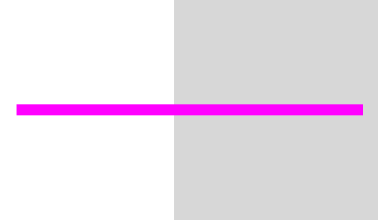
706.0 Meta |
 |
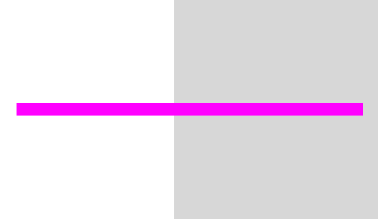
707.0 Granica nieprzekraczalna |
 |
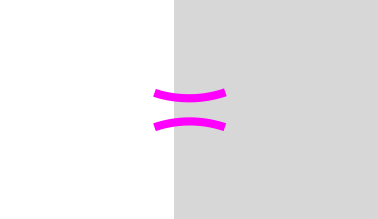
707.3 Granica kartki Brzeg wycinka mapy (drukuje się). Strony do druku: Ramka A4 / A3 (990.x). |
 |
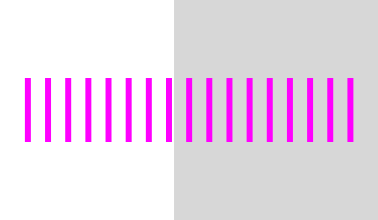
708.0 Przejście |
 |
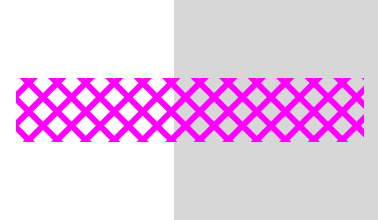
709.0 Teren zakazany |
 |
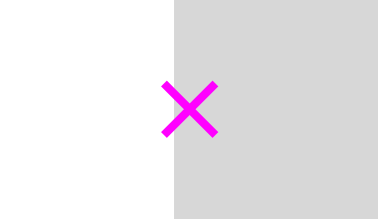
710.0 Teren niebezpieczny |
 |
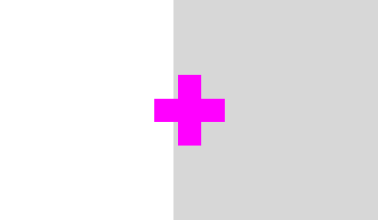
711.0 Zakaz przejścia |
 |
712.0 Pierwsza pomoc |
 |
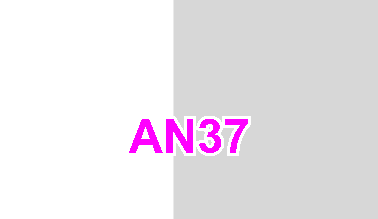
713.0 Punkt odżywczy |
 |
720.1 Kod markera PK Kod markera przy PK. We wzorcówce wyświetla się kolorem trasy (72r.4); w dniu zawodów kod 2-znakowy. |
 |
720.2 Stowarzysz |
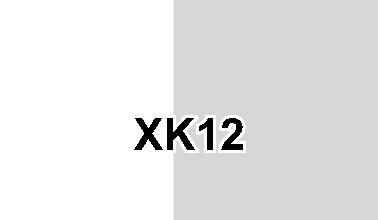 |
720.4 Kod markera stowarzysza Kod markera przy stowarzyszu; zawsze czarny. |
 |
720.9 Marker do likwidacji |
 |
729.2 Uwagi Uwagi do sprawdzenia (np. w osobnej części mapy). |
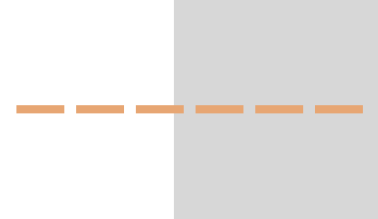 |
729.3 Romb |
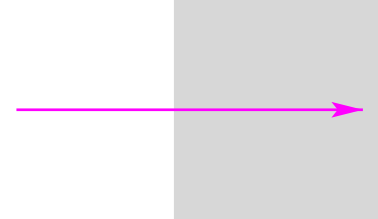 |
729.4 Strzałka |