Odetnij fragment mapy i przenieś go w inne miejsce
Wycinasz kawałek mapy wzdłuż ramki, kładziesz jego kopię w innym miejscu, a w pierwotnym miejscu zostawiasz puste pole.
Po co
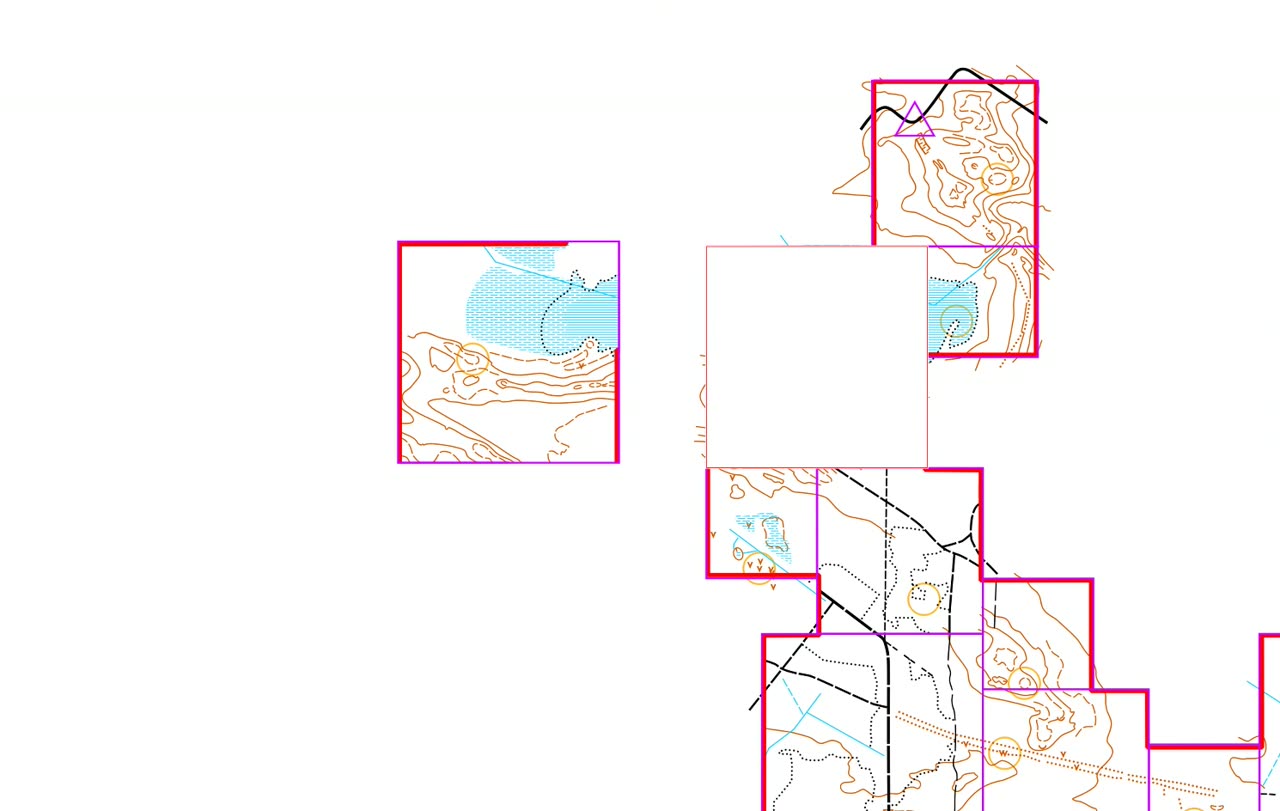
Wycinek to kawałek mapy, który na mapie uczestnika leży gdzie indziej niż w terenie (przesunięty, obrócony, odbity). Uczestnik musi go sam dopasować. Ten wpis pokazuje dwa narzędzia, które wycinają obiekty mapy wzdłuż zamkniętej linii (ramki):
- Obszar przycinania — zostawia tylko to, co jest wewnątrz ramki (z tego robisz wycinek);
- Obszar do wymazania — usuwa to, co jest wewnątrz ramki (tak opróżniasz miejsce, z którego wycinek zabrano).
Oba narzędzia są w menu Narzędzia i na pasku narzędzi (dwie ikony obok siebie, na obrazku w czerwonych ramkach).

Ważne: narzędzia tną tylko obiekty Mappera (punkty, linie, aktualizacje mapy). Podkładu, czyli zeskanowanej mapy topograficznej, nie ruszają. Na filmie mapa jest wektorowa i podkład jest ukryty (F10). W naszej mapie (skan 1:25 000) kawałek skanu trzeba przenieść osobno, a miejsce po nim zakryć na biało (zobacz Zakryj podkład w miejscu wycinka).
Krok po kroku
- Narysuj ramkę wycinka: zamkniętą linię, np. prostokąt (Rysuj prostokąty, Ctrl+R) albo okrąg (Rysuj okręgi i elipsy, O).
Na filmie ramką jest gotowy kwadrat siatki. Zaznacz ramkę (Edytuj obiekty, E, i kliknięcie).
Musi być zaznaczony dokładnie jeden obiekt, inaczej narzędzia są nieaktywne.
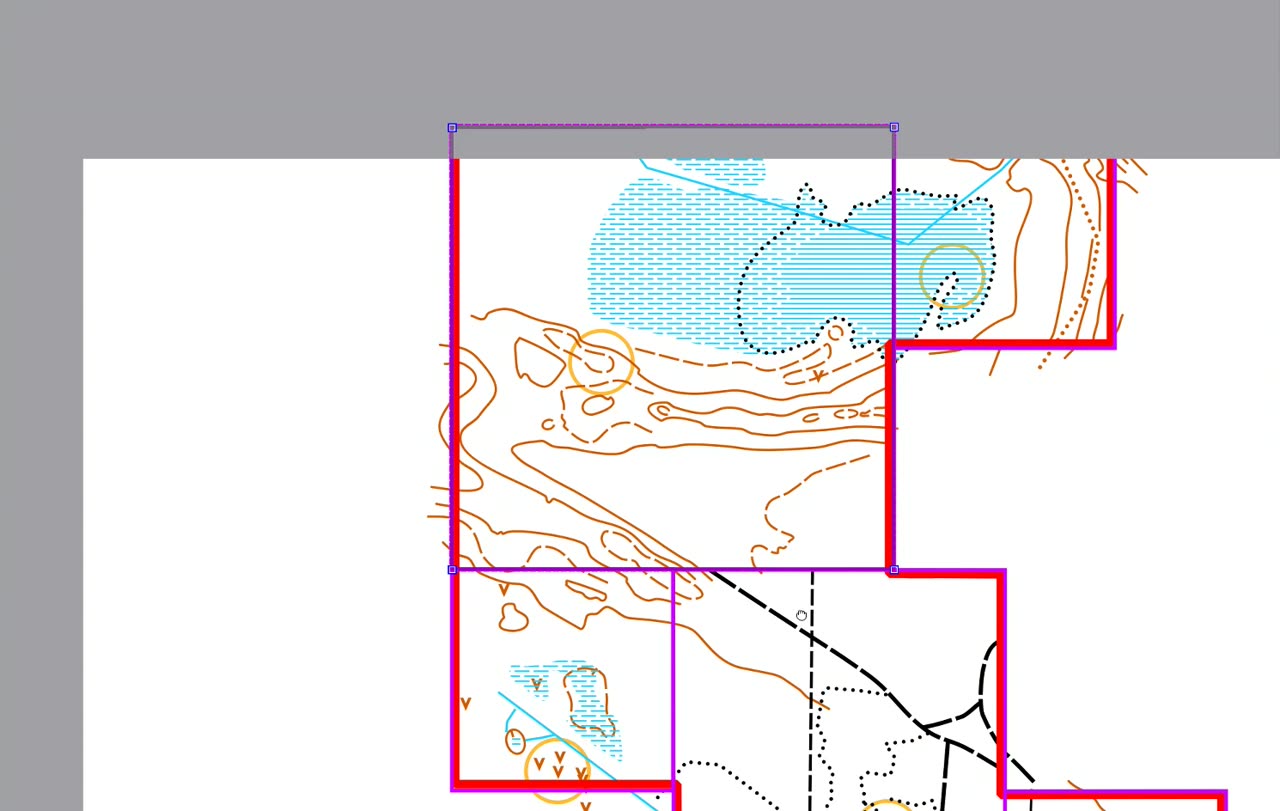
- Narzędzia → Obszar przycinania i Enter. Zostaje tylko zawartość ramki. Linie i powierzchnie są przycięte
na brzegu ramki, a punkty i napisy zostają albo znikają w całości.
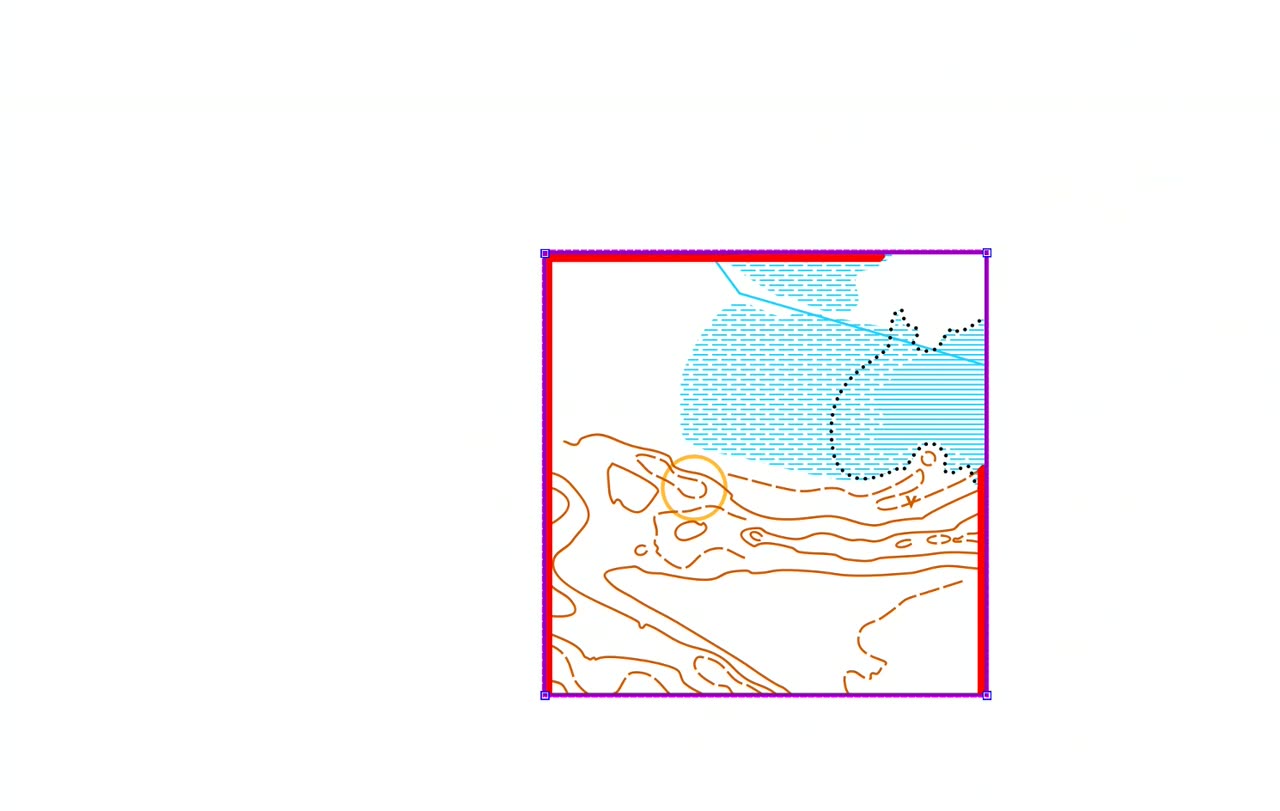
- Zaznacz wszystko, co zostało (Edytuj → Wybierz wszystko, Ctrl+A, albo ramką zaznaczania), i skopiuj: Ctrl+C.
- Cofnij przycięcie: Ctrl+Z. Mapa wraca do stanu sprzed kroku 2.
- Ctrl+V wkleja kopię na środku ekranu. Przeciągnij ją myszą w miejsce wycinka.
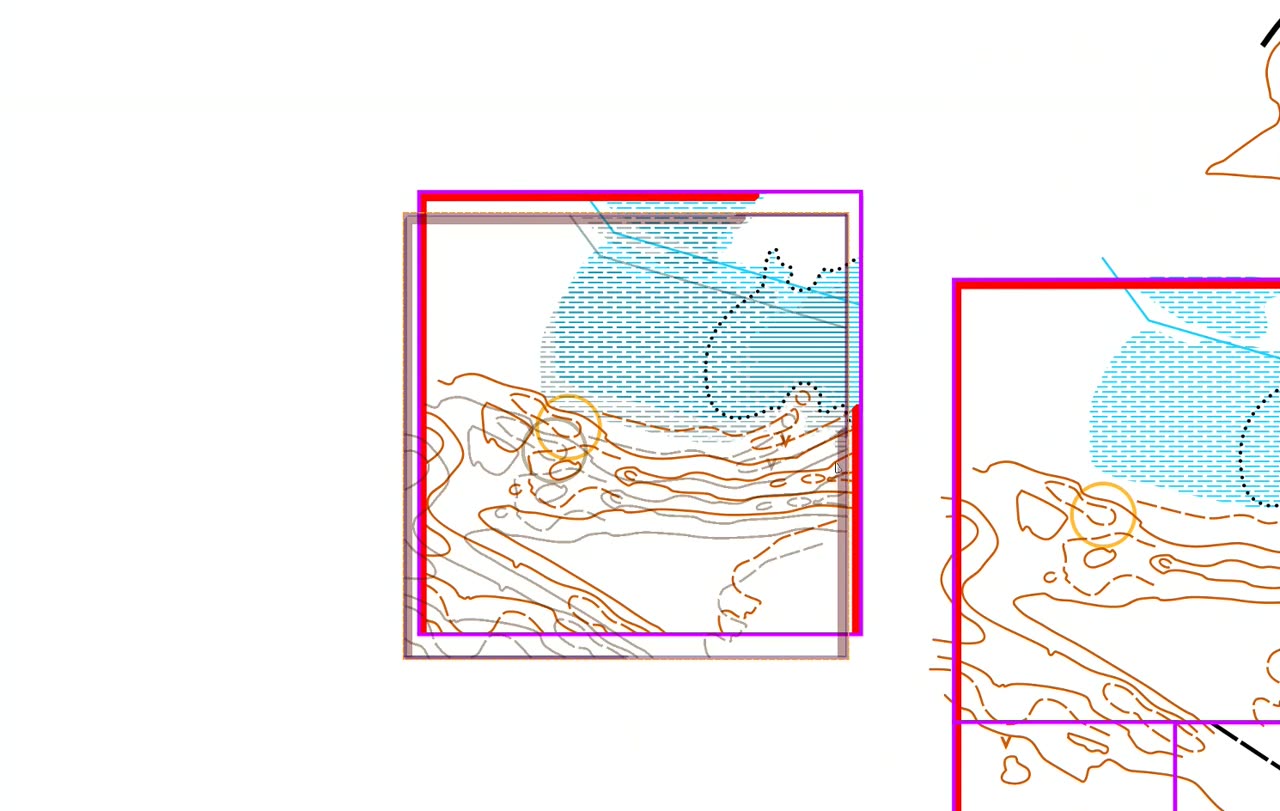
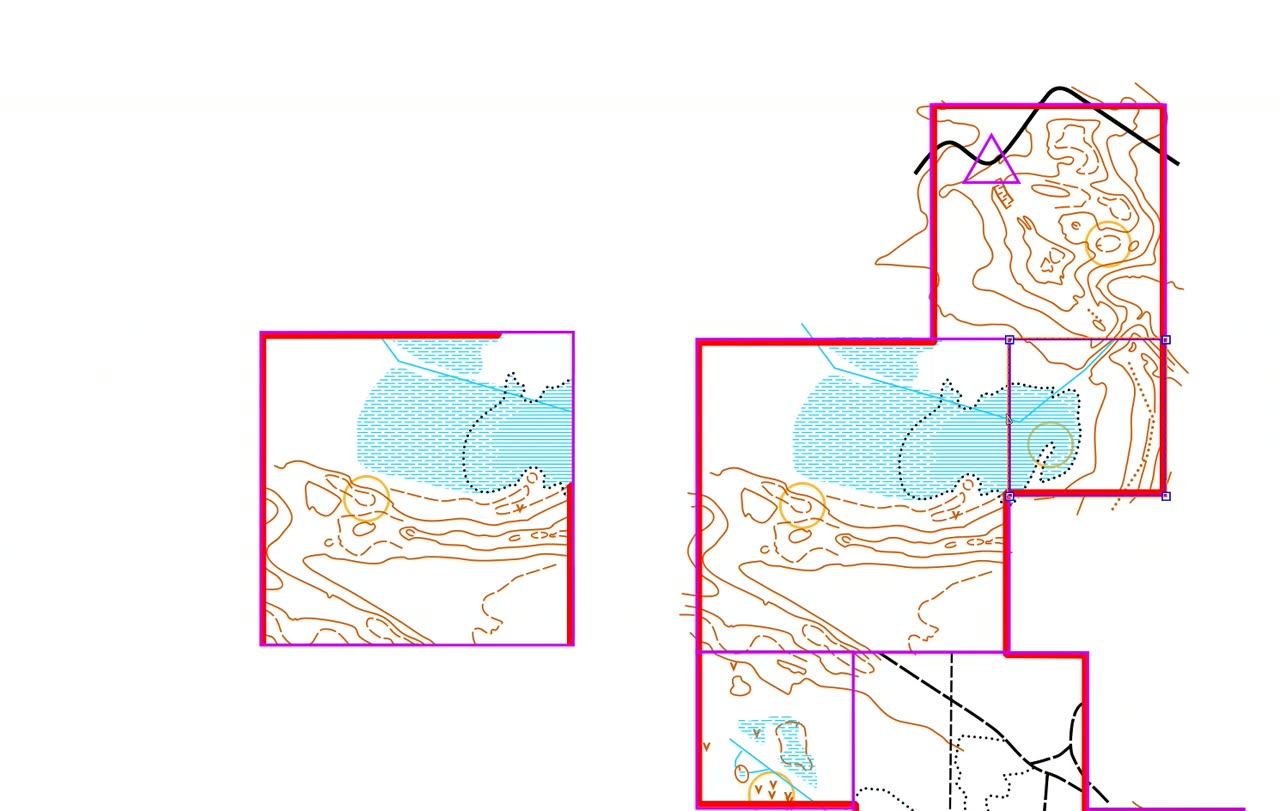
- Wycinek możesz teraz obrócić albo odbić (patrz Uwagi).
- Opróżnij pierwotne miejsce: zaznacz tę samą ramkę w pierwotnym miejscu, Narzędzia → Obszar do wymazania i Enter.
Skróty klawiszowe
| Klawisz | Działanie |
|---|---|
| Ctrl+R / O | Rysuj prostokąty / Rysuj okręgi i elipsy (ramka) |
| E | Edytuj obiekty (zaznaczanie) |
| Enter | w narzędziu Obszar przycinania / Obszar do wymazania: wykonaj (bez zaznaczonych obiektów: cała aktualna część mapy) |
| Shift+klik | w tym narzędziu: wybierz tylko niektóre obiekty do przycięcia |
| Esc | przerwij narzędzie |
| Ctrl+A | Wybierz wszystko (w aktualnej części mapy) |
| Ctrl+C, Ctrl+Z, Ctrl+V | kopiuj, cofnij, wklej (na środku ekranu) |
| R, potem Enter | Obróć obiekty o wpisany kąt |
| F10 | Ukryj wszystkie podkłady (na filmie: widać same obiekty mapy) |
Uwagi
- Oba narzędzia działają tylko na aktualnej części mapy (tej z paska „Części mapy”). Obiekty z innych części zostają nietknięte.
- Obracanie i odbijanie wycinka (nowe w wersji „Manewry”):
- Narzędzia → Obróć obiekty (R), potem Enter i kąt w stopniach (dodatni obraca w lewo). Środek obrotu ustawisz kliknięciem.
- Narzędzia → Odbij w poziomie / Odbij w pionie: lustrzane odbicie w tym samym miejscu, opisy pozostają czytelne.
- Narzędzia → Skaluj obiekty (Z), potem Enter i skala w procentach.
- Kopię możesz też wkleić dokładnie w pierwotne miejsce: Edytuj → Wklej w pierwotnym miejscu.
- Pomyłka? Ctrl+Z cofa każdy krok.
W procedurze 2026
Wycinków nie rób w częściach Trasa ani Aktualizacje swojego pliku trasy. Te części trafiają do wzorcówki, a wzorcówka trafia jako podkład do wszystkich autorów. Przesunięta kopia mapy pokazałaby się tam w złym miejscu, nad innymi trasami. Wymazane PK zniknęłyby z wzorcówki, ze sprawdzania odległości i z pliku dla Livelox.
Wycinki, ich ramki i zakrycia w ich pierwotnym miejscu rób więc w osobnym pliku do druku, na koniec, gdy
trasa i aktualizacje są gotowe: otwórz swój plik trasy i wybierz Plik → Zapisz jako... z inną nazwą, np.
H_druk.omap. Wzorcówka szuka tylko plików H.omap … B2.omap, więc tej kopii nie zobaczy. Na Dysk dalej
wysyłasz niezmieniony H.omap. W kopii:
- ukryj podkład wzorcówki (Podkłady → Okno ustawień podkładu, odznacz
wzorcowka_2026.omap); - usuń część Robocze;
- możesz połączyć wszystkie części w jedną (Mapa → Scal wszystkie części), żeby jedno przycięcie objęło i trasę, i aktualizacje.
Zwykły zakrywacz wokół kształtu mapy nie jest wycinkiem: może być w części Aktualizacje (Mapa wykrojona w kształt).
Kopie nie zmieniają się razem z trasą: po zmianie trasy wycinek trzeba zrobić od nowa. Ramkę wycinka, która ma się drukować, rysuj symbolem 707.3 Granica kartki.