Mapa wykrojona w kształt
Zakrywasz podkład białym prostokątem z dziurą w dowolnym kształcie, więc uczestnik widzi mapę tylko w środku tego kształtu.
Po co
Typowe przekształcenie mapy na Manewrach: uczestnik dostaje mapę wykrojoną w kształt (granat, żołnierz, litera…). Poza kształtem kartka jest biała. Robi się to w Mapperze bez programów graficznych: rysujesz duży biały prostokąt (zakrywacz) i odcinasz od niego kształt. W prostokącie zostaje dziura i tylko przez nią widać podkład.
Krok po kroku
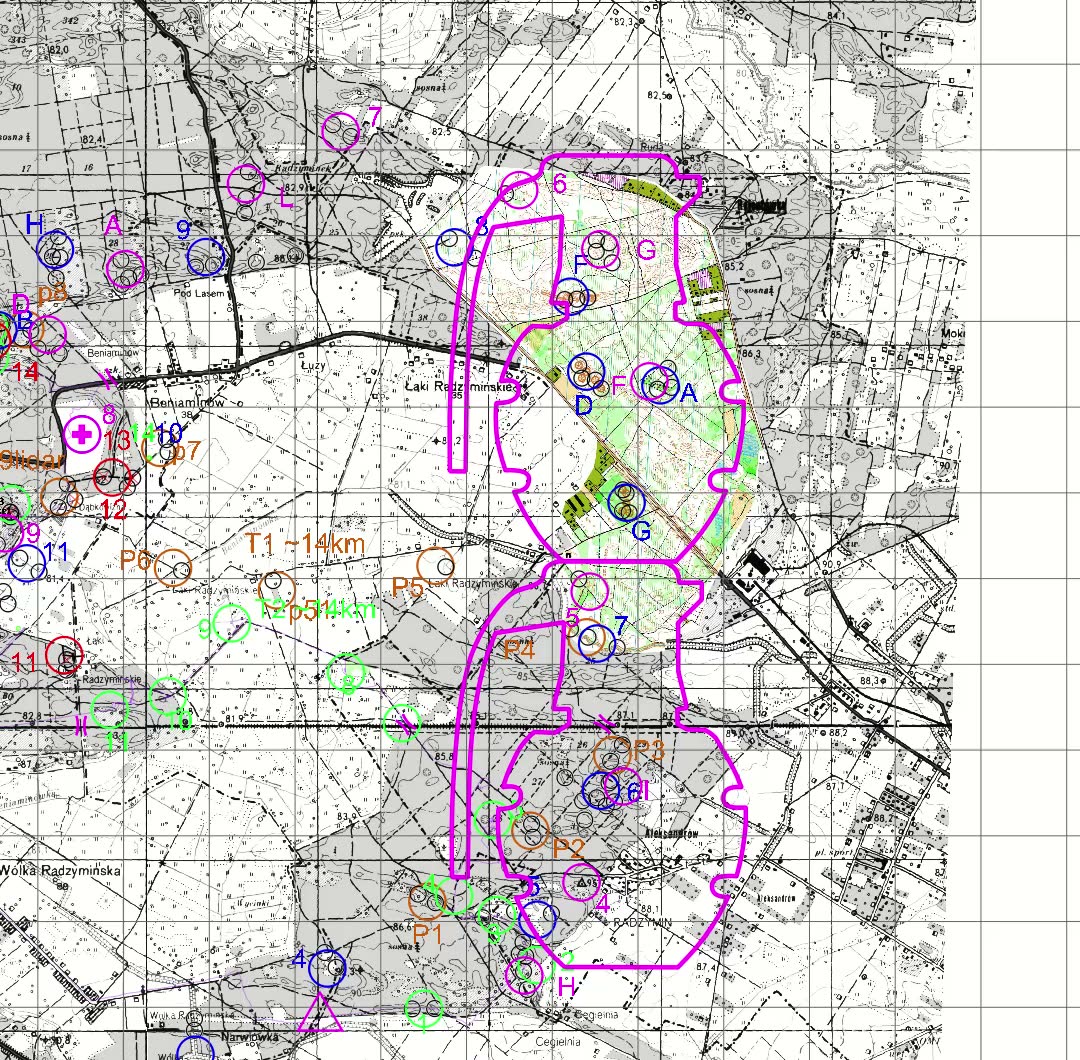
- Przygotuj kształt. Musi to być zamknięta linia albo obszar. Najlepiej narysuj go symbolem 707.3 Granica kartki, bo wtedy zostanie na wydruku jako brzeg wycinka. Na filmie kształt (granat z dwóch części) jest już narysowany.
 Kształt możesz też skopiować z innej mapy (Ctrl+C, Ctrl+V) i dopasować: Narzędzia → Skaluj obiekty (Z) i Narzędzia → Obróć obiekty (R). Tak jest na starszym filmie (poniżej).
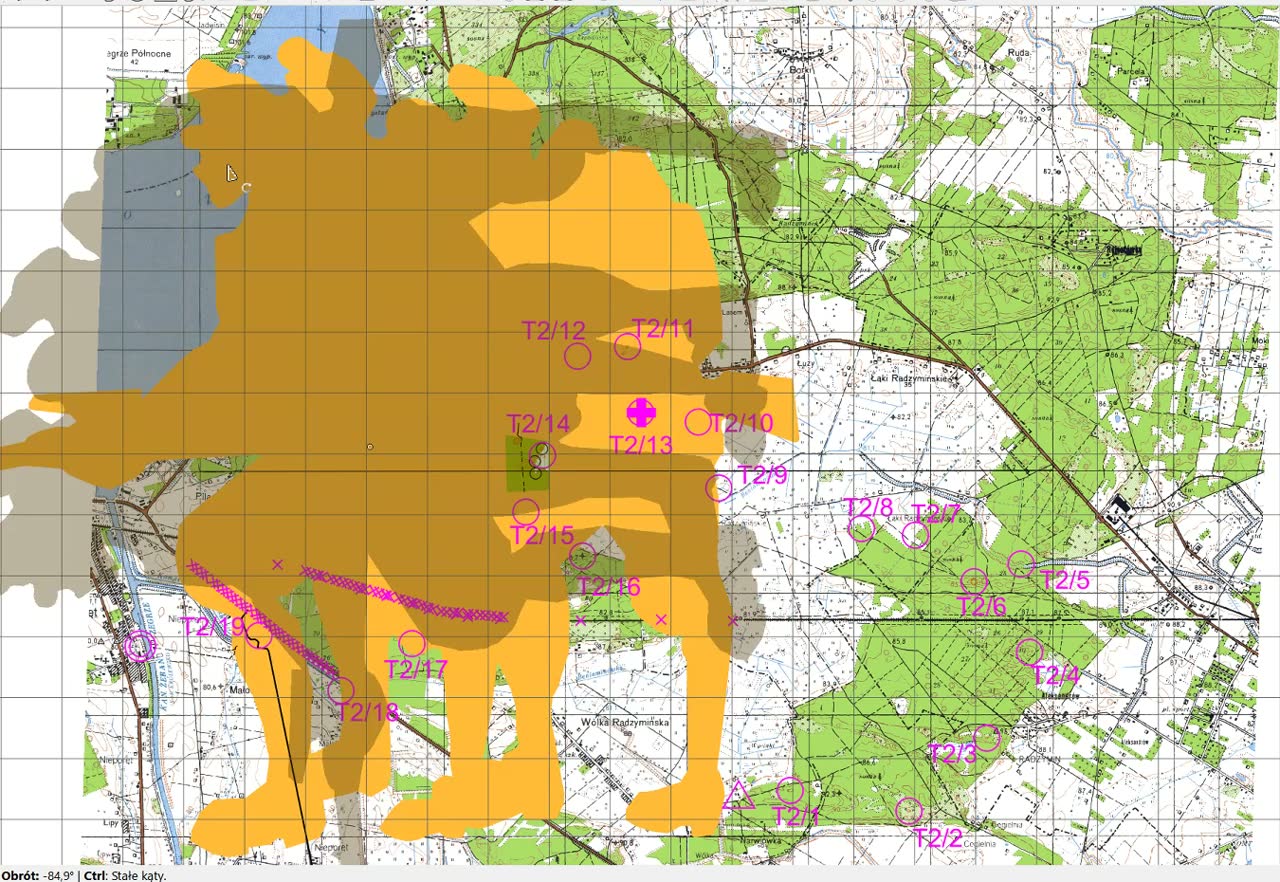
-
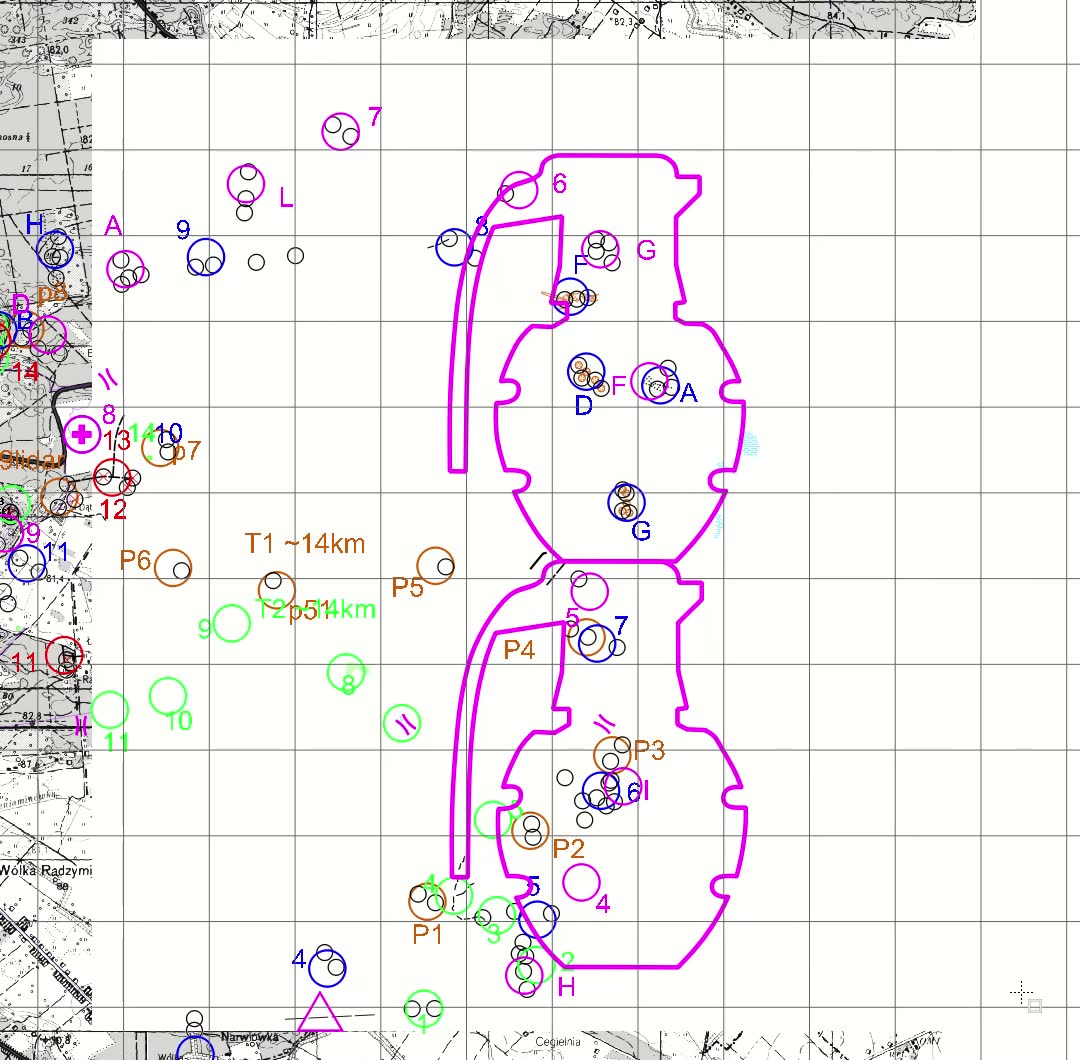
Narysuj zakrywacz. W oknie Symbole wybierz 415.1 Zakrywacz podkładu (białe pole), potem narzędzie Rysuj prostokąty (Ctrl+R).
- Kliknij w pierwszy narożnik, potem w drugi, a w trzecim kliknij dwukrotnie (albo prawym przyciskiem), żeby zakończyć.
- Przytrzymanie Ctrl daje stałe kąty, więc boki są poziome i pionowe.
- Prostokąt ma przykryć całą stronę (ramkę 990.4 / 990.3) z zapasem.
Podkład pod prostokątem znika (0:09).
 3. Zaznacz w dobrej kolejności. Narzędzie Edytuj obiekty (E). Najpierw kliknij biały prostokąt, potem z wciśniętym Shift kliknij kształt (albo kilka kształtów, jeden po drugim). Kolejność jest ważna: wycinany jest pierwszy zaznaczony obiekt.
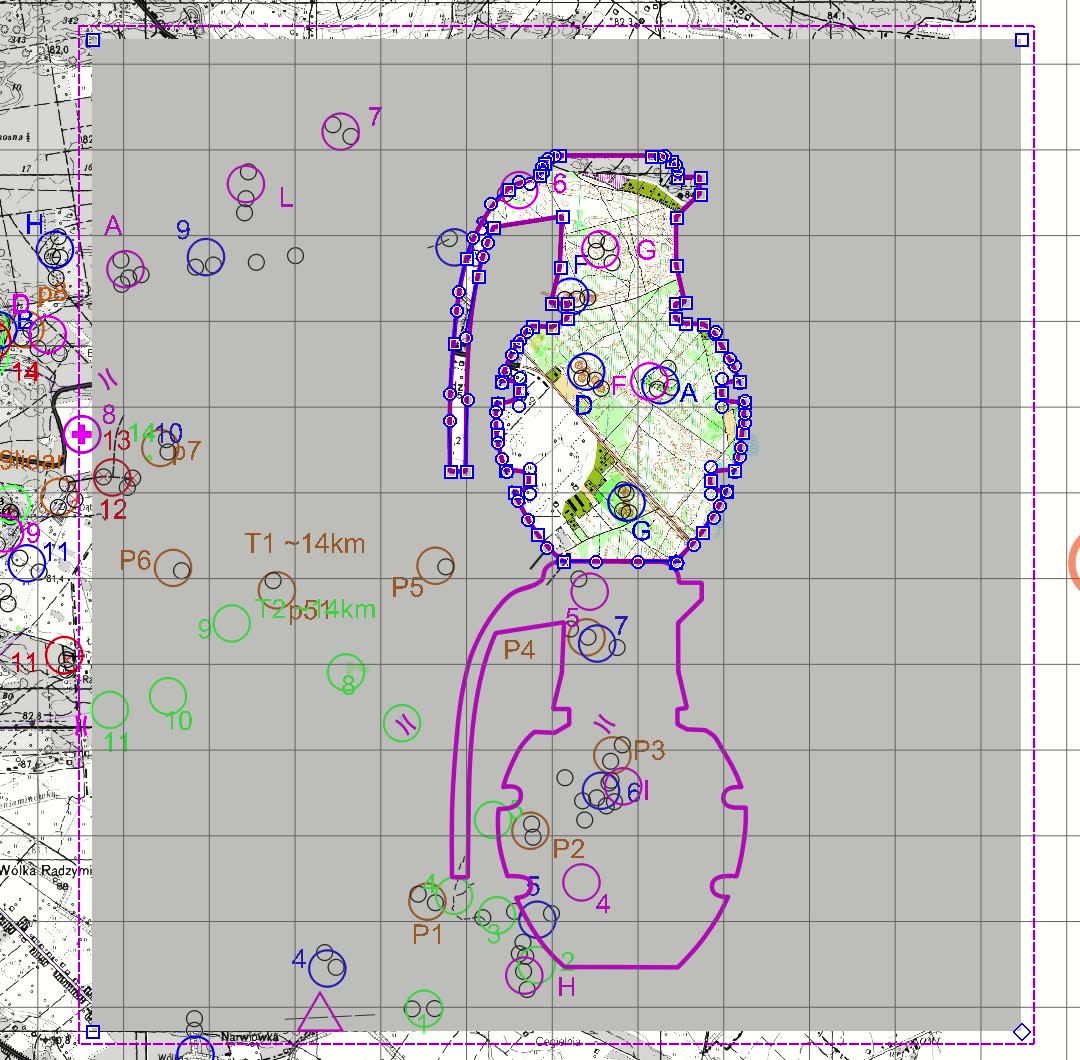 4. Wytnij. Wybierz Narzędzia → Odetnij od obszaru (klawisz X) albo przycisk z dwoma żółtymi kółkami na pasku „Zaawansowana edycja”. Na pasku stanu widać opis: „Usuń nachodzące części pierwszego zaznaczonego obiektu.”
 5. Gotowe. W zakrywaczu jest dziura w kształcie i tylko przez nią widać podkład. Sam kształt się nie zmienia. Gdy był tylko pomocniczy (np. pomarańczowy obszar na starszym filmie), zaznacz go i usuń (Del).
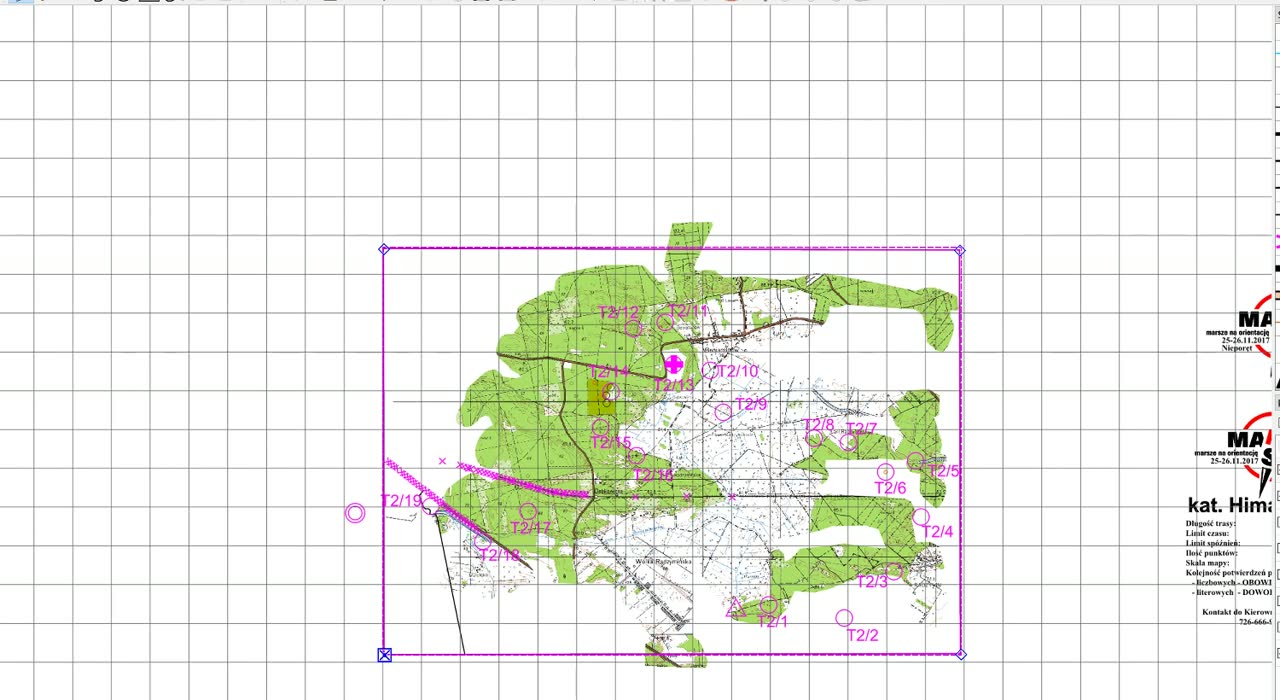
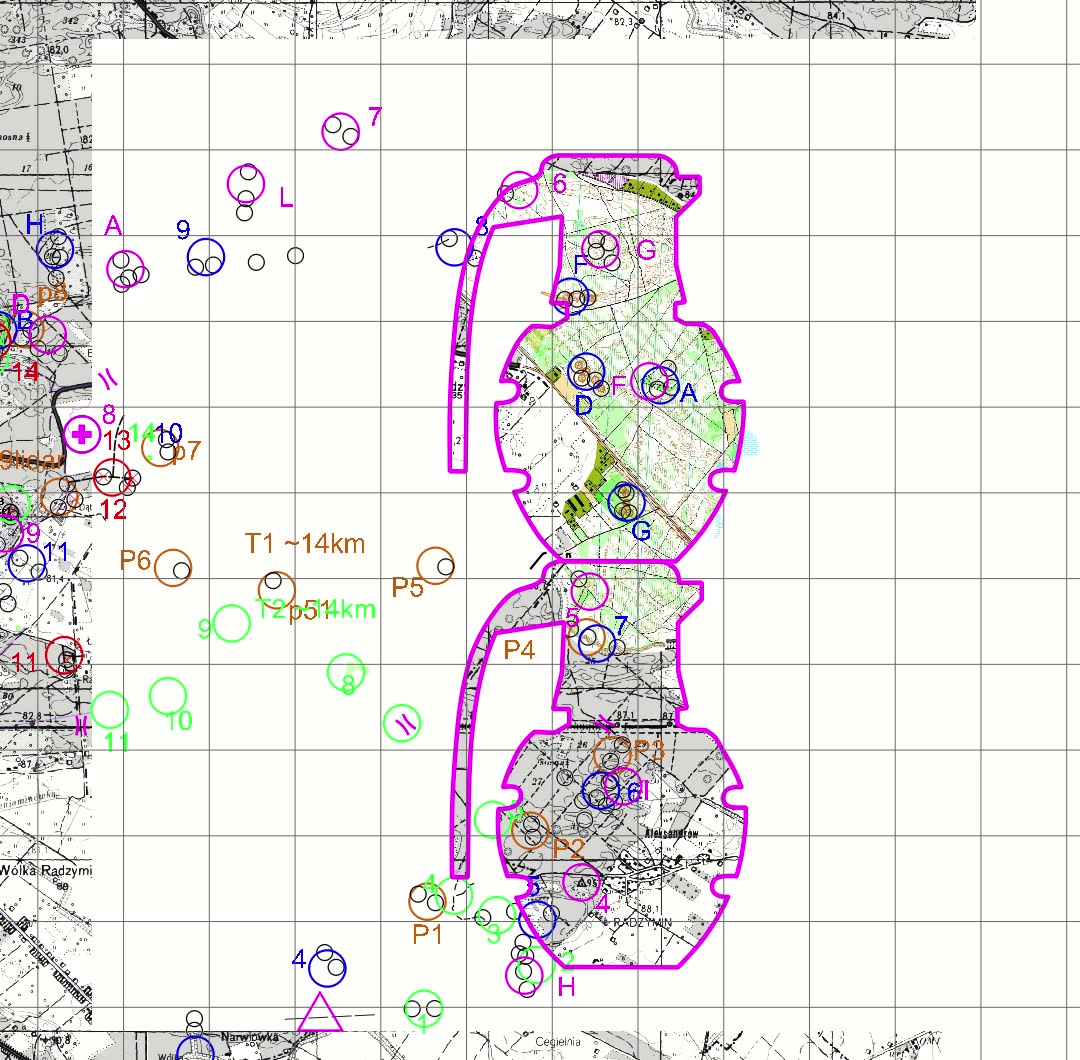 6. Kartka. Postaw 990.4 Ramka A4 (albo 990.3 Ramka A3) wokół kształtu, żeby sprawdzić, czy mieści się na stronie. Na starszym filmie autor na koniec rysuje prostokąt brzegu kartki wokół wykrojonej mapy.
Skróty klawiszowe
| Klawisz | Działanie |
|---|---|
| Ctrl+R | Rysuj prostokąty |
| Ctrl (przy rysowaniu) | stałe kąty |
| E | Edytuj obiekty |
| Shift+klik | dodaj obiekt do zaznaczenia |
| X | Odetnij od obszaru |
| Z / R | Skaluj obiekty / Obróć obiekty |
| Del | usuń zaznaczone obiekty |
| Ctrl+Z | cofnij |
Uwagi
- Zakrywacz zakrywa tylko podkłady (skany, lidar, ortofoto, wzorcówkę jako podkład) i szary las 405. Obiekty mapy (PK, numery, drogi, poziomice z aktualizacji) są rysowane nad nim, więc poza kształtem nadal je widać (na filmie punkty innych tras zostały na białym). Twojej trasy poza kształtem i tak być nie powinno.
- Jeśli poza kształtem zostają Twoje aktualizacje, nie wycinaj ich w swoim pliku trasy, bo zniknęłyby też z wzorcówki. Do druku zrób kopię: Plik → Zapisz jako..., np.
H_druk.omap. W kopii możesz je przyciąć narzędziem Narzędzia → Obszar przycinania. Potem wróć do pracy wH.omap. - Zamiast jednego kształtu może być kilka: zaznacz je wszystkie (Shift) po zakrywaczu. Możesz też wycinać po kolei.
- Pomyłka w kolejności zaznaczania (najpierw kształt) wytnie dziurę w kształcie, a nie w zakrywaczu. Wtedy Ctrl+Z.
- Starszy film z tą samą operacją (inny kształt, starsza wersja Mappera): wycinanie_mapy_w_ksztalt.mp4. Nowszy film jest nagrany na dawnej
wzorcowka_all. W 2026 robisz to we własnym pliku trasy (niżej). - Inny podkład (np. lidar) tylko w kształcie: Podkład wykrojony w kształt.
W procedurze 2026
- Wycinek rób w swoim pliku trasy (
H.omap…B2.omap), nie we wzorcówce. - Zakrywacz i kształt rysuj w części Aktualizacje. Trafią do wzorcówki, ale nikomu nie przeszkadzają: zakrywacz zakrywa tylko podkłady, a punkty i aktualizacje wszystkich tras są rysowane nad nim.
- Brzeg wycinka rysuj symbolem 707.3 Granica kartki (drukuje się), też w części Aktualizacje.
- Ramki 990.4 Ramka A4 / 990.3 Ramka A3 służą tylko do planowania (nie drukują się):
- kształt ma się zmieścić w przerywanym obszarze bezpiecznym (margines 10 mm);
- zakrywacz ma sięgać co najmniej do brzegu ramki, najlepiej trochę dalej, żeby na krawędzi kartki nie wystawał podkład.
- Sprawdź przed drukiem w widoku Widok → Widoki symboli → Mapa uczestnika: zakrywacz i Granica kartki są w nim widoczne.
- Ukryj też podkład wzorcówki (Podkłady → Okno ustawień podkładu), żeby w środku kształtu nie wydrukowały się punkty innych tras.