Podkład wykrojony w kształt
Z podkładu (np. lidaru) wycinasz kawałek w dowolnym kształcie i wstawiasz go do mapy jako osobny podkład, dokładnie na swoje miejsce.
Po co
Czasem fragment mapy uczestnika ma pokazywać inny podkład niż reszta, np. jeden arkusz z lidarem zamiast mapy topograficznej. Mapper nie potrafi przyciąć podkładu do kształtu. Robi się to tak:
- eksportujesz kawałek podkładu z Mappera razem z plikiem georeferencji;
- w programie graficznym (na filmie GIMP) robisz przezroczyste wszystko poza kształtem;
- otwierasz ten obraz z powrotem jako nowy podkład.
Plik georeferencji sprawia, że obraz wraca dokładnie na swoje miejsce.
Jeśli chcesz tylko schować podkład poza kształtem (biała kartka), wystarczy zakrywacz: Mapa wykrojona w kształt.
Krok po kroku
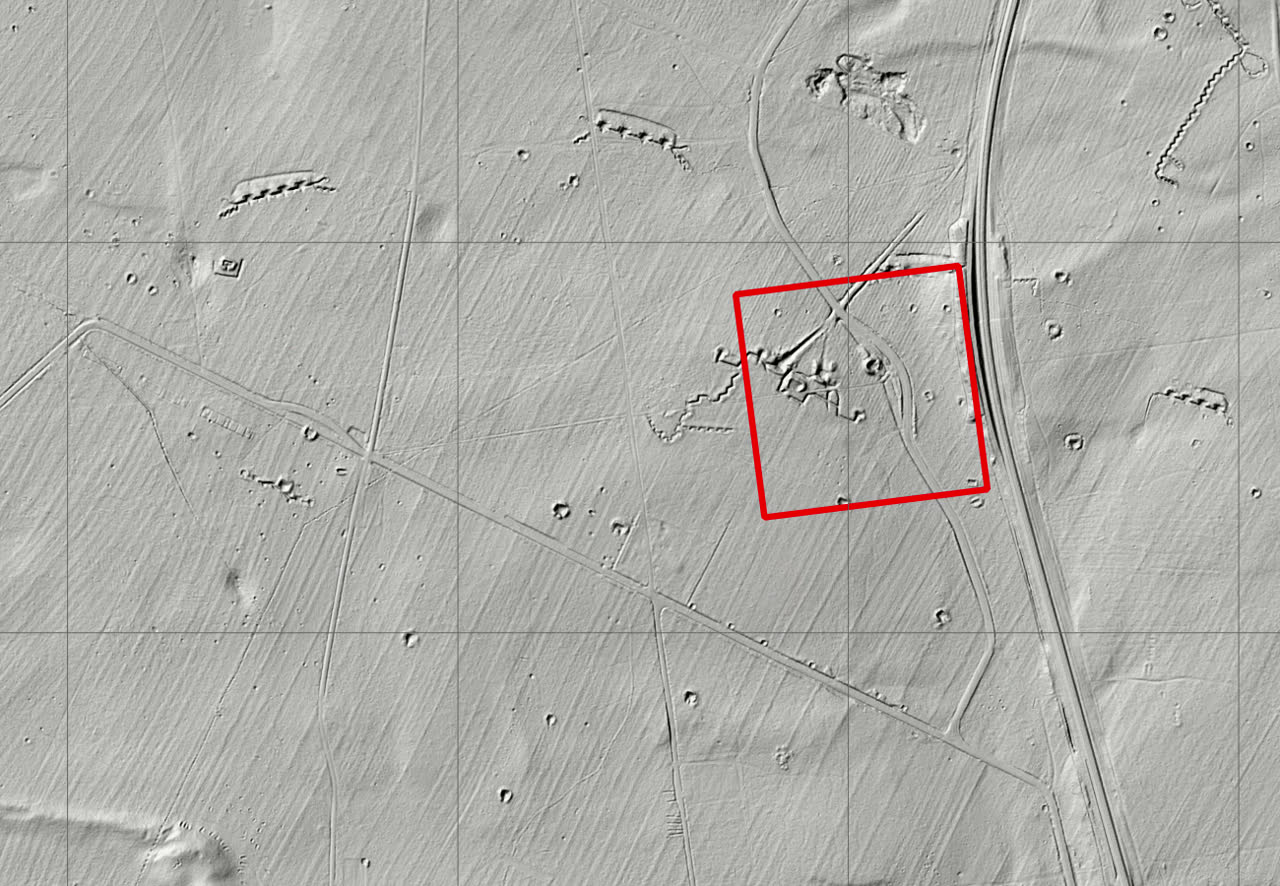
- Kształt. Narysuj go zamkniętą, wyraźną linią w kolorze, którego nie ma na podkładzie. Na filmie to czerwona ramka arkusza. Na lidarze dobrze się sprawdzi fioletowa 707.3 Granica kartki.
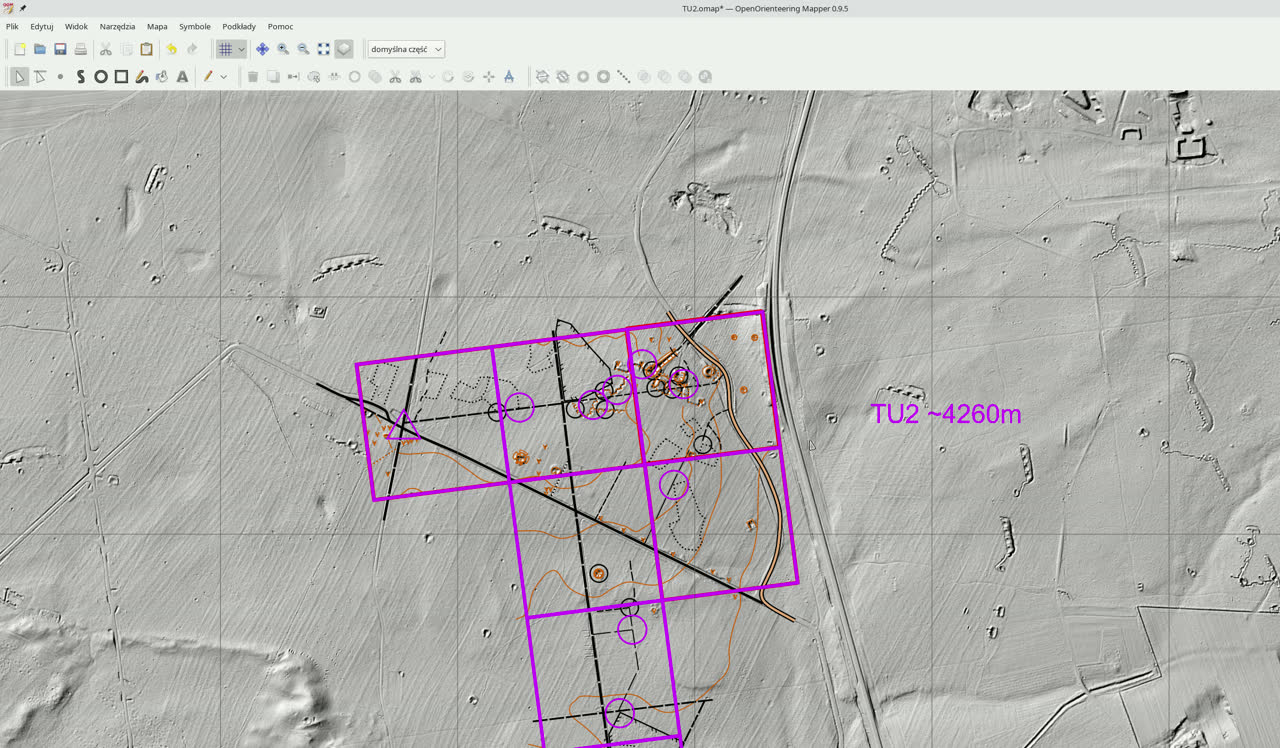
- Zostaw na ekranie tylko kształt i ten jeden podkład.
- Na filmie: w oknie Symbole wszystkie symbole zaznaczone → prawy klik → Ukryj obiekty z wybranymi symbolami, potem dla symbolu ramki odznaczone Ukryj obiekty z tym symbolem. Zbędne ramki autor usunął.
- W Podkłady → Okno ustawień podkładu zostaw włączony tylko podkład do wycięcia (np. lidar). Wzorcówkę i inne podkłady wyłącz.
- Eksport. Plik → Eksportuj jako... → Obraz.
- Obszar mapy: przesuń go myszą albo wpisz Lewa / Góra / Szerokość / Wysokość tak, żeby obejmował cały kształt z małym zapasem.
- Tryb: Grafika rastrowa.
- Rozdzielczość: na filmie 600 dpi (przy „Wydrukuj w innej skali” 1:15 000). Dobierz ją tak, żeby piksel nie był większy niż w oryginalnym podkładzie.
- Zaznacz Pokaż podkłady (bez tego obraz będzie pusty) i Zapisz plik georeferencji (world file).
- Eksportuj... → zapisz w folderze swojej mapy, np.
H_wycinek_lidar.png. Obok powstanieH_wycinek_lidar.pgw.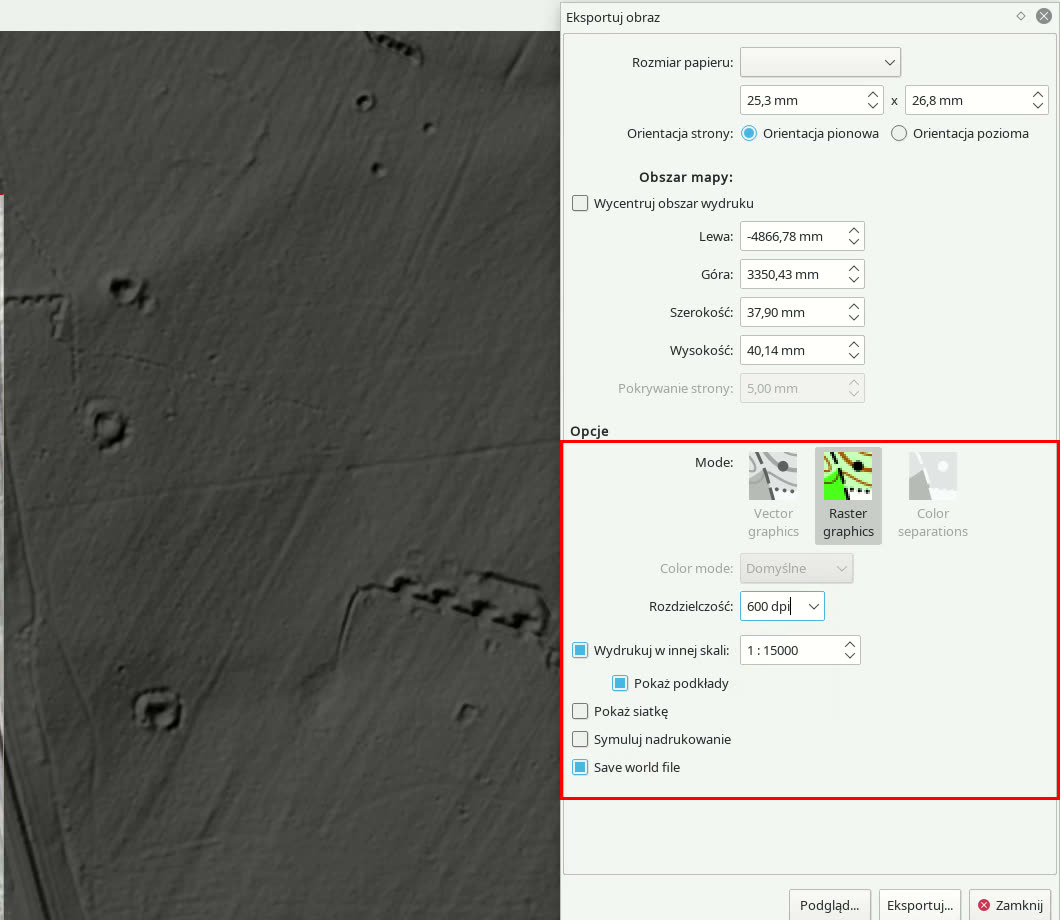
- Wycięcie w GIMP-ie. Otwórz PNG.
- Gdy obraz nie ma przezroczystości, wybierz Warstwa → Przezroczystość → Dodaj kanał alfa.
- Narzędziem Zaznaczanie rozmyte („różdżka”, klawisz U) kliknij poza ramką. Ramka zatrzyma zaznaczenie. Kolejne kawałki na zewnątrz dodawaj z Shift.
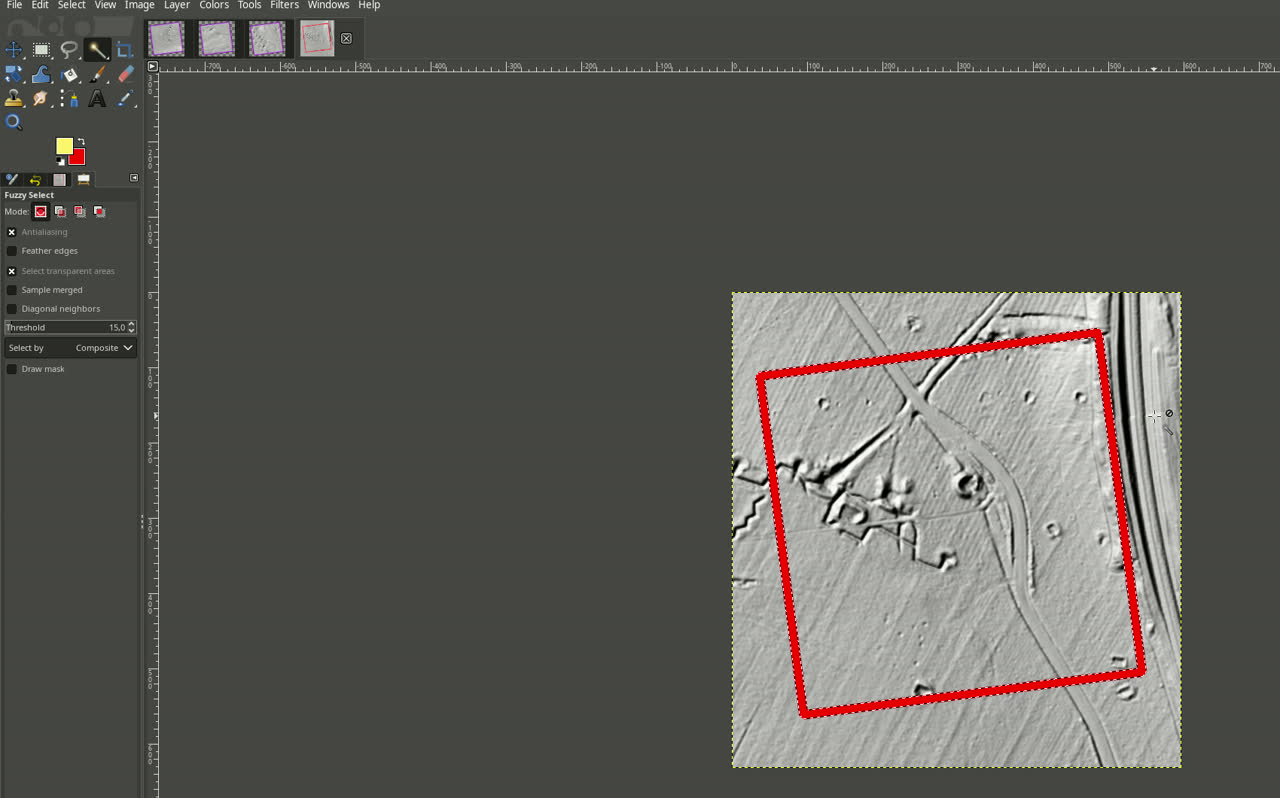
- Naciśnij Delete: na zewnątrz zrobi się przezroczysto (szachownica). Zapisz przez Plik → Nadpisz H_wycinek_lidar.png.
Nie przycinaj i nie skaluj obrazu, bo plik
.pgwprzestałby pasować.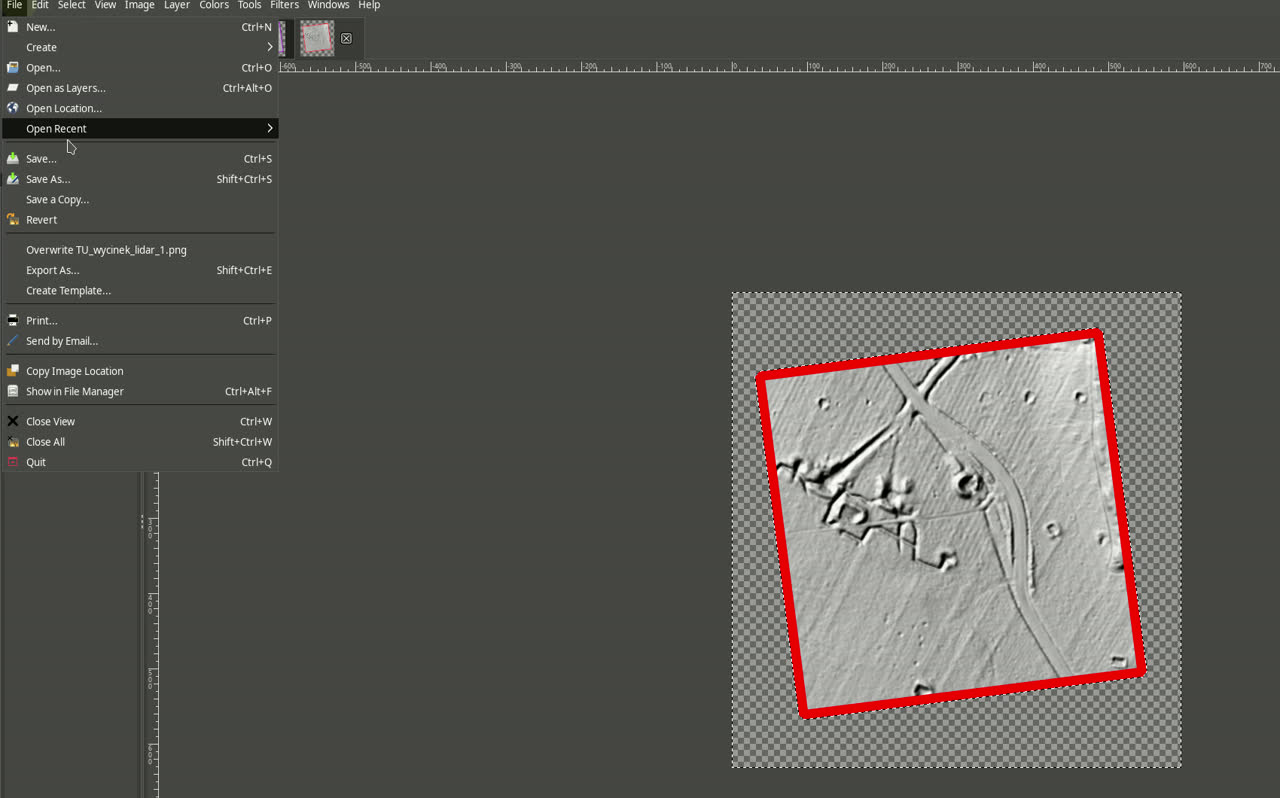
- Z powrotem w Mapperze: Podkłady → Otwórz podkład... → wybierz PNG.
- Zaznacz Zgodnie z georeferencją (World file) → Otwórz.
- Gdy program zapyta o układ współrzędnych, wybierz Taki sam jak mapa → OK.
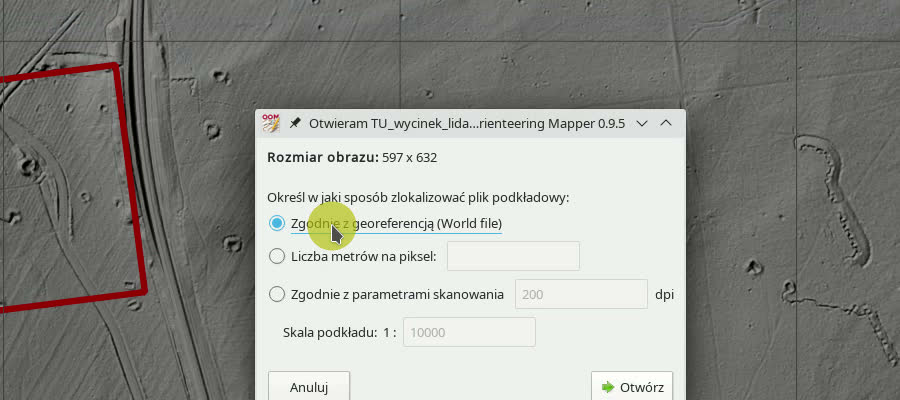
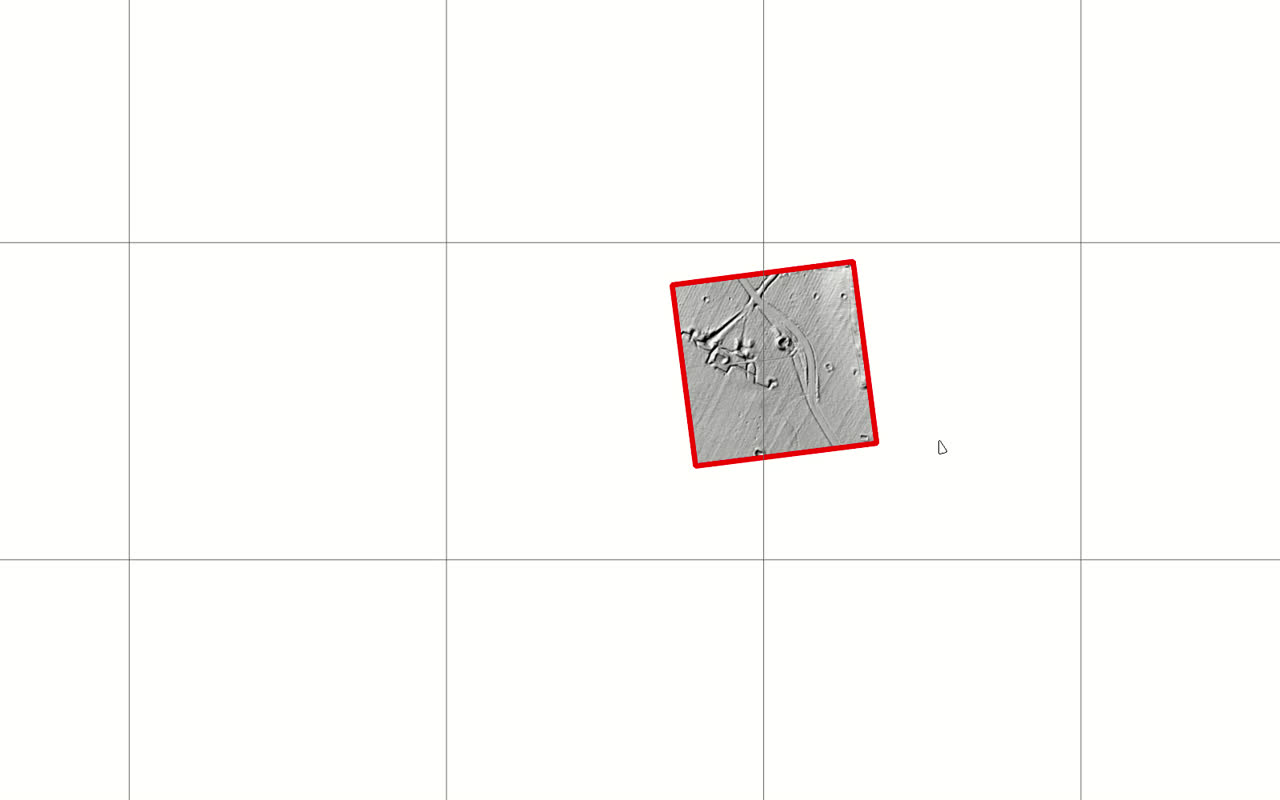
- Sprawdź. Wycinek leży dokładnie w ramce, a poza nią nic nie zakrywa.
- Pokaż z powrotem wszystkie symbole i części (Widok → Widoki symboli → Pokaż wszystkie symbole) i włącz pozostałe podkłady.
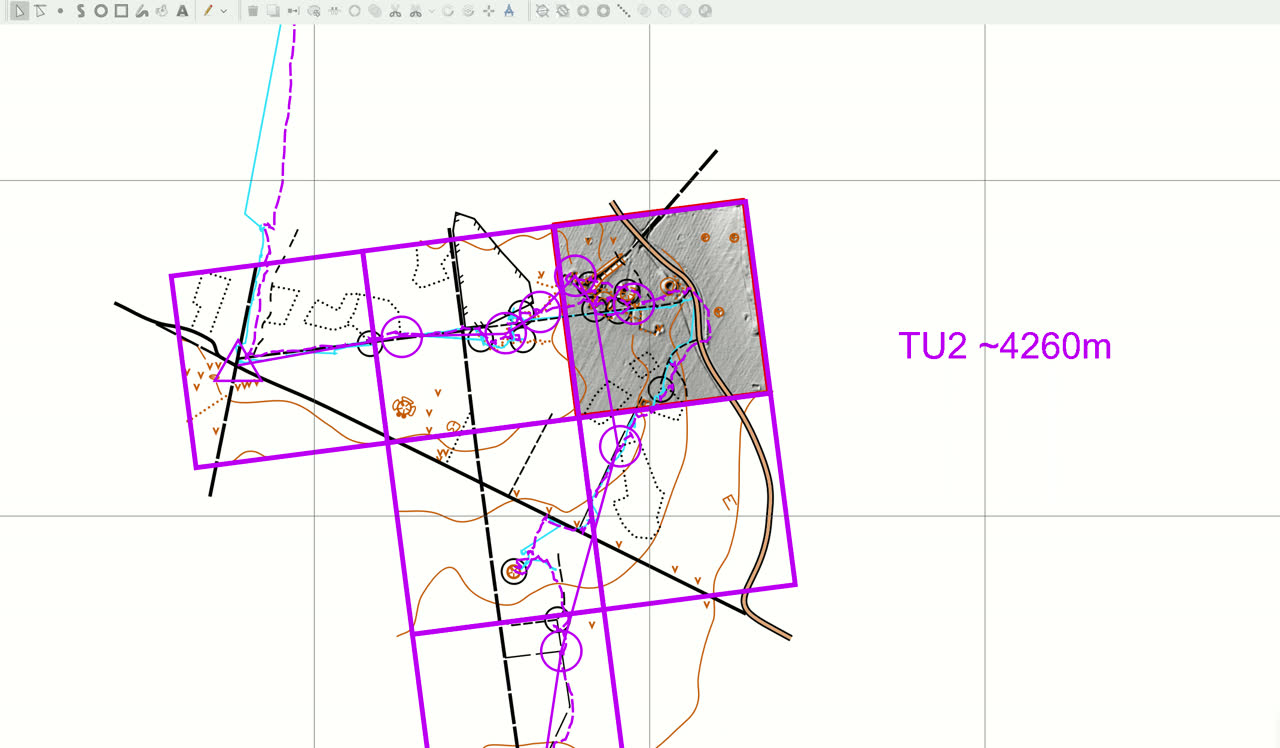
- W Oknie ustawień podkładu przesuń wycinek strzałką Do góry nad podkład, który ma przykryć.
Skróty klawiszowe
| Klawisz | Działanie |
|---|---|
| Ctrl+Shift+9 | Okno ustawień podkładu (Mapper) |
| Ctrl+Shift+5 | Okno części mapy (Mapper) |
| U | Zaznaczanie rozmyte (GIMP) |
| Shift+klik | dodaj do zaznaczenia (GIMP) |
| Delete | usuń zaznaczone piksele, czyli zrób je przezroczystymi (GIMP) |
Uwagi
- Film nagrano w Mapperze 0.9.5 (2021). Menu są te same; w obecnej wersji „Raster graphics” to Grafika rastrowa, a „Save world file” to Zapisz plik georeferencji (world file).
- GIMP na filmie jest uruchamiany z terminala, ale wystarczy otworzyć w nim plik zwykłym Plik → Otwórz.
- Ramka eksportuje się razem z podkładem (jest na obrazie). To nie przeszkadza, bo leży dokładnie na linii ramki w mapie.
- Kształt może być dowolny, byle linia była zamknięta i bez przerw. Inaczej „różdżka” wleje się do środka.
W procedurze 2026
- Wycięty obraz to Twój własny podkład w Twoim pliku trasy. Nie trafia do wzorcówki i nie przeszkadza innym autorom.
- Zapisz go (
.png+.pgw) w tym samym folderze co plik trasy. Nazwę zacznij od kodu trasy, np.H_wycinek_lidar.png.- Jeśli sędzia ma go zobaczyć albo wydrukować, wgraj oba pliki na Dysk do wspólnego folderu.
- Kształt rysuj w części Aktualizacje symbolem 707.3 Granica kartki, tak jak przy mapie wykrojonej w kształt. Pomocniczą ramkę eksportu po eksporcie usuń.
- Ramki 990.4 / 990.3 pomagają ustawić wycinek na stronie. Nie drukują się i nie wychodzą na eksporcie.
- Brzeg, który ma być na wydruku, rysuj 707.3 Granica kartki.