Ramka wycinka z białą obwódką
Tworzysz symbol linii z białym pasem po jednej stronie, który odcina wycinek od skanu wokół niego.
Po co
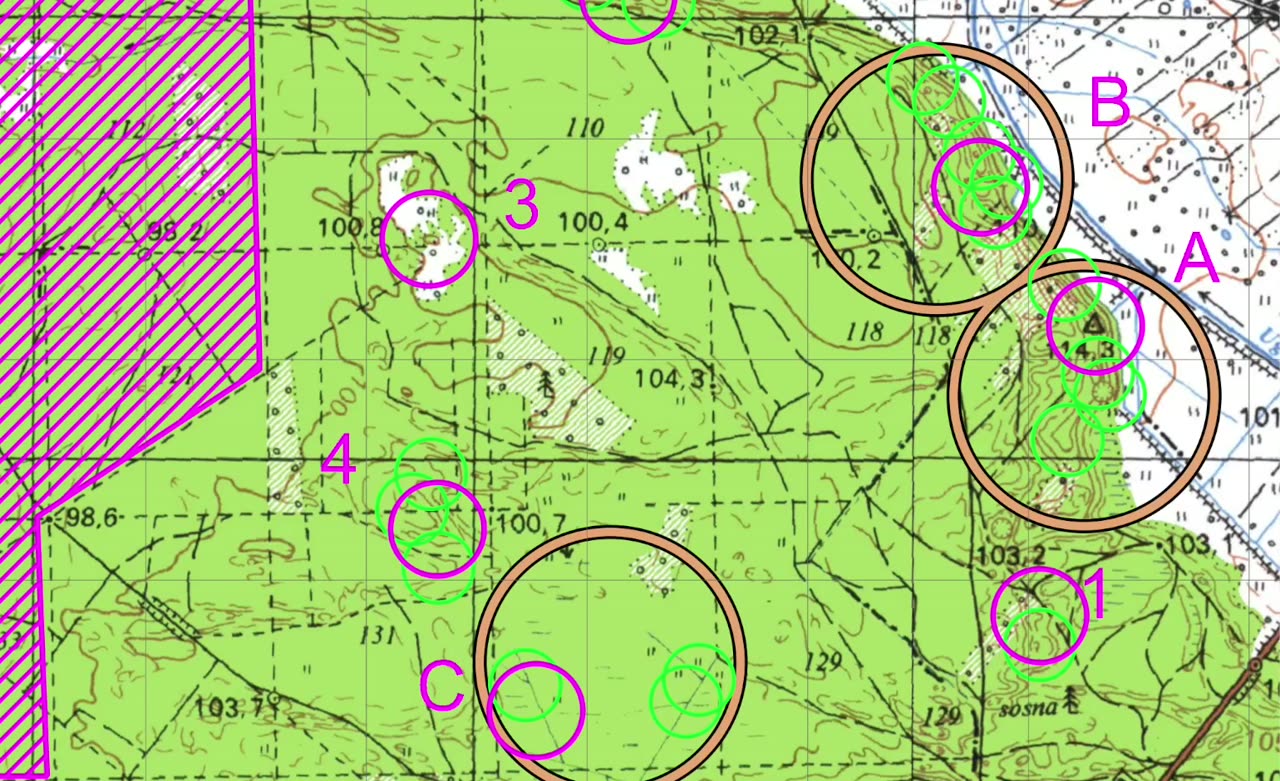
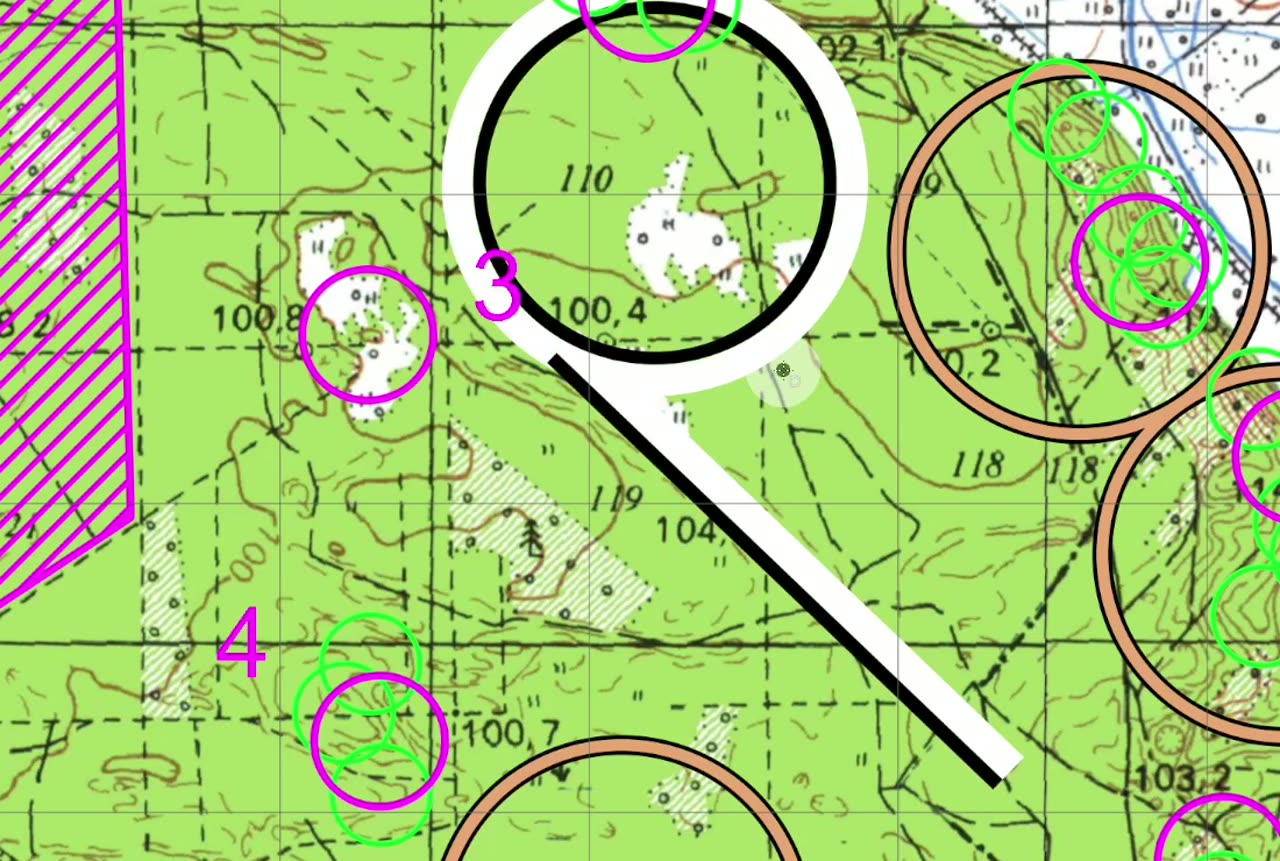
Wycinek położony na skanie mapy łatwo zlewa się z otoczeniem. Pomaga ramka z białym pasem (zakrywaczem) po zewnętrznej stronie, rysowana jedną linią. Na filmie (trasa z 2022 r.) taka ramka jest okręgiem z kreską, jak lupa.
Taki symbol robisz raz: to symbol linii z obramowaniem w kolorze „zakrywacz” tylko po jednej stronie.
Krok po kroku
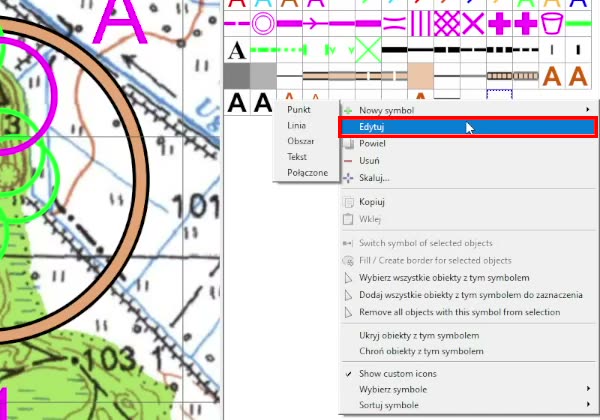
- Zrób kopię symbolu linii. W oknie Symbole kliknij prawym przyciskiem symbol linii, na którym się wzorujesz,
i wybierz Powiel. Na filmie to czarna linia; u nas najlepiej 707.3 Granica kartki.
Potem kliknij kopię prawym przyciskiem i wybierz Edytuj.
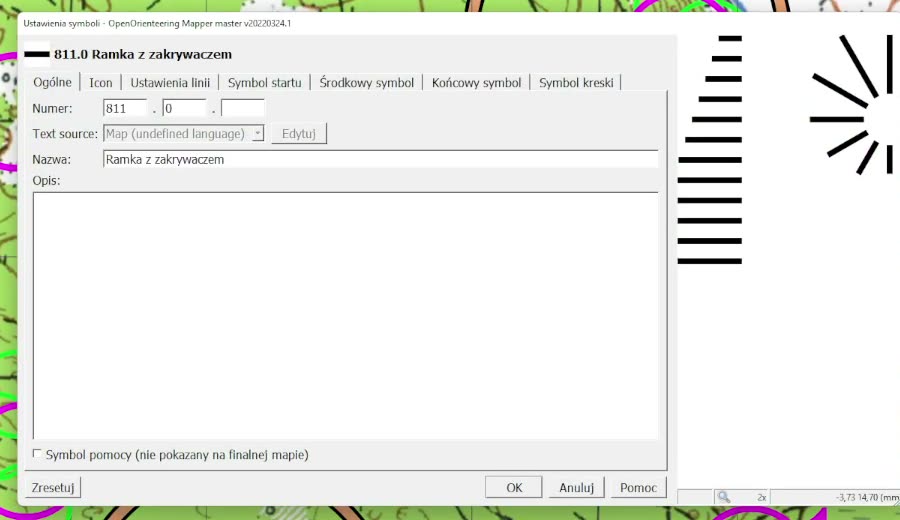
- Na karcie Ogólne wpisz nowy Numer i Nazwę (na filmie „811.0 Ramka z zakrywaczem”; u nas numer 9xx, patrz niżej).
-
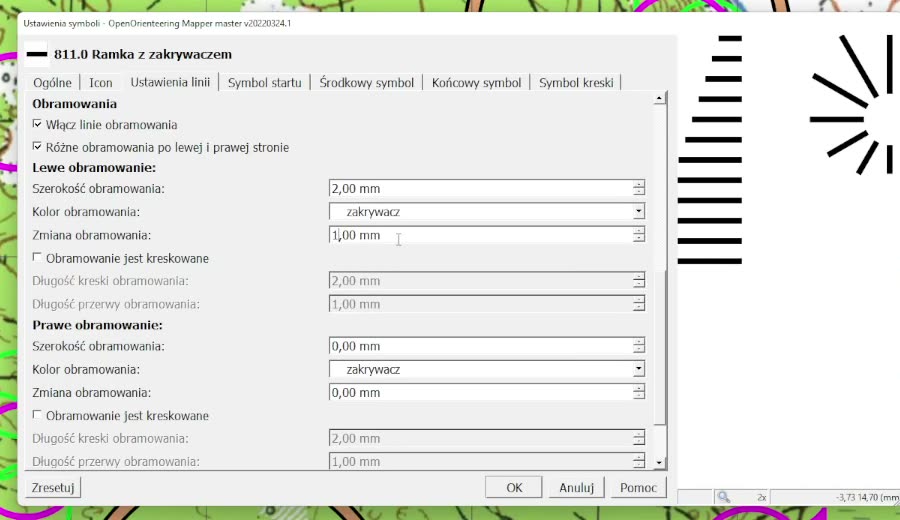
Na karcie Ustawienia linii zjedź do sekcji Obramowania:
- zaznacz Włącz linie obramowania i Różne obramowania po lewej i prawej stronie;
- Lewe obramowanie:
- Szerokość obramowania 2,00 mm;
- Kolor obramowania „zakrywacz” (na samym dole listy);
- Zmiana obramowania 1,00 mm, czyli połowa szerokości, żeby biały pas zaczynał się tuż przy linii;
- Prawe obramowanie: Szerokość obramowania 0,00 mm.
Kliknij OK.
 4. Narysuj ramkę nowym symbolem: okrąg (Rysuj okręgi i elipsy, O), prostokąt (Ctrl+R) albo linię (Rysuj linie, P).
Biały pas jest po lewej stronie linii, patrząc w kierunku rysowania.
4. Narysuj ramkę nowym symbolem: okrąg (Rysuj okręgi i elipsy, O), prostokąt (Ctrl+R) albo linię (Rysuj linie, P).
Biały pas jest po lewej stronie linii, patrząc w kierunku rysowania.
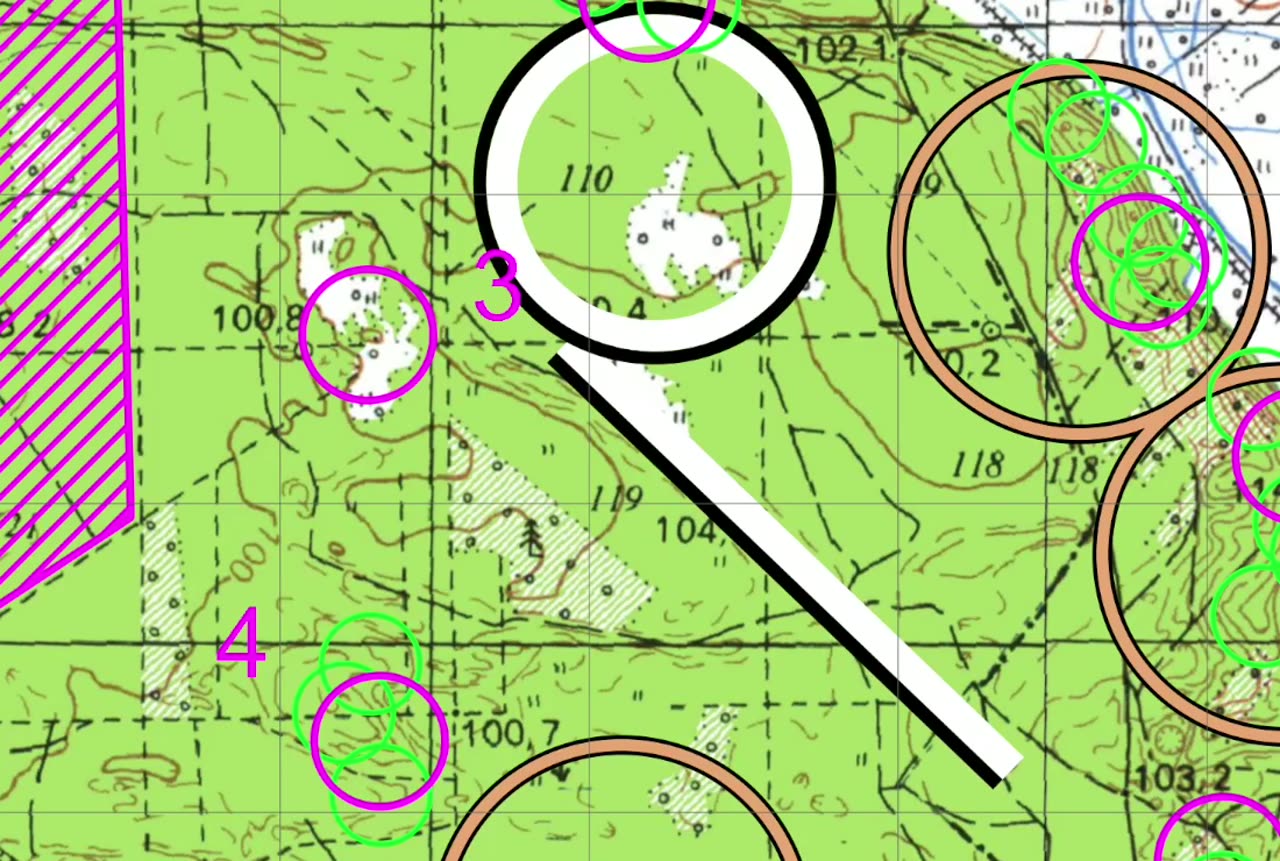 5. Jeśli biały pas wyszedł po złej stronie (na filmie najpierw był w środku okręgu), zaznacz linię i wybierz
Narzędzia → Odwróć kierunek kresek (Ctrl+D). Linia zmienia kierunek i pas przechodzi na drugą stronę.
5. Jeśli biały pas wyszedł po złej stronie (na filmie najpierw był w środku okręgu), zaznacz linię i wybierz
Narzędzia → Odwróć kierunek kresek (Ctrl+D). Linia zmienia kierunek i pas przechodzi na drugą stronę.
Skróty klawiszowe
| Klawisz | Działanie |
|---|---|
| O / Ctrl+R / P | Rysuj okręgi i elipsy / Rysuj prostokąty / Rysuj linie |
| Ctrl+D | Odwróć kierunek kresek (przenosi biały pas na drugą stronę linii) |
| Ctrl+G | Zamień symbol zaznaczonych obiektów na wybrany |
| F1 | opis symbolu (przy podpowiedzi w oknie Symbole) |
Uwagi
- Gotową ramkę narysowaną innym symbolem możesz przełączyć na nowy symbol: zaznacz ją, wybierz nowy symbol i Zamień symbol (Ctrl+G).
- Kolor „zakrywacz” jest w szablonie pod wszystkimi kolorami mapy, więc biały pas zasłania tylko skan (i szary las). Punkty i linie mapy pod pasem dalej będą widoczne.
- Bez nowego symbolu też się da: narysuj ramkę symbolem 503.5 Zakrywacz podkładu – liniowy, powiel ją (Narzędzia → Kopiuj, D) i zamień kopię na 707.3 Granica kartki (Ctrl+G). Biały pas będzie wtedy po obu stronach linii, po 2 mm.
W procedurze 2026
- Nie zmieniaj wspólnych symboli szablonu (np. 707.3). Robisz kopię z nowym numerem 9xx, np. 907.3 „Granica kartki z zakrywaczem”, i dajesz znać sędziemu (jak każdy nowy symbol, część A4 procedury).
- Ramki wycinków rysuj razem z wycinkami w kopii pliku do druku (Odetnij fragment mapy i przenieś go w inne miejsce). Wtedy nowy symbol nie trafi do wzorcówki i nie pojawi się tam komunikat „Zaimportowano N symboli”.