Stare mapy topograficzne i cieniowanie terenu w Geoportalu
Oglądasz w przeglądarce skany map topograficznych i cieniowanie z lidaru, nakładasz jedno na drugie i widzisz, co na mapie jest nieaktualne.
Po co
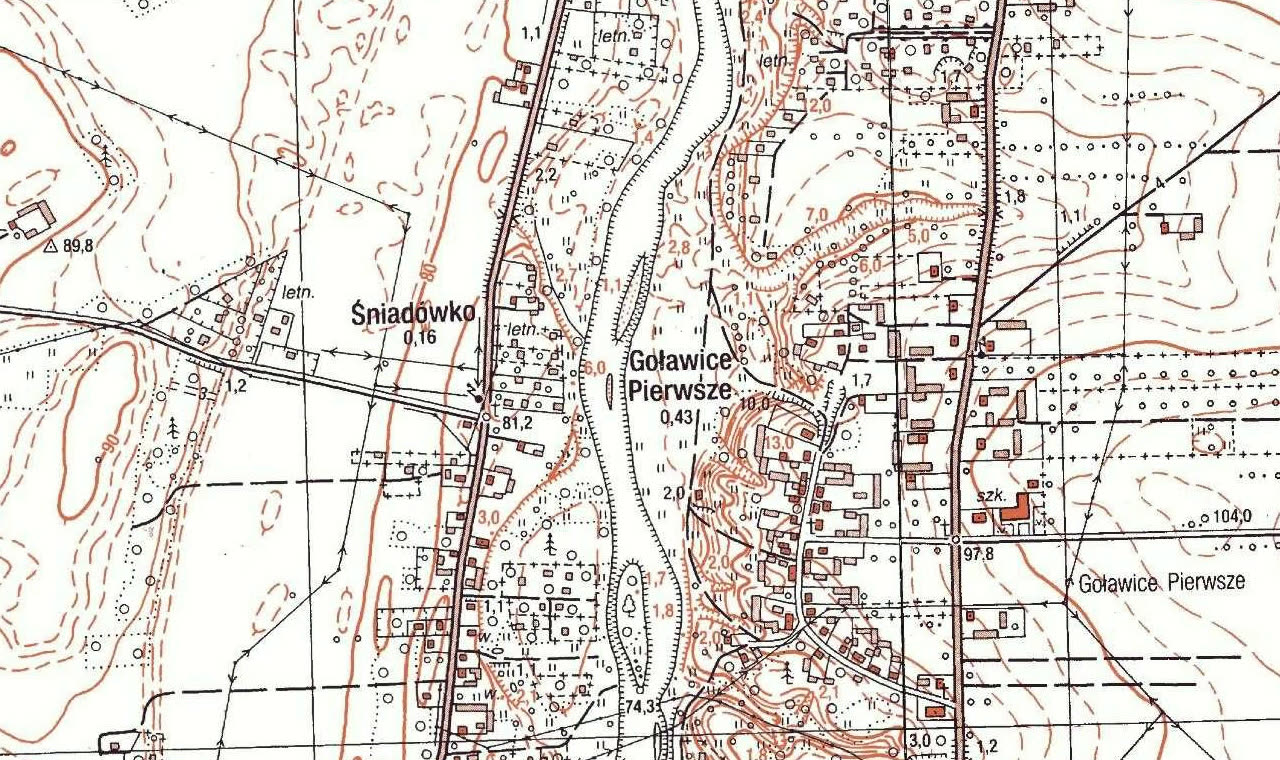
Mapa uczestnika powstaje na skanie mapy topograficznej 1:25 000 („układ 1965”), która ma kilkadziesiąt lat. Zanim pójdziesz w teren, warto porównać ją z dzisiejszą rzeźbą terenu. Cieniowanie z lidaru (Numeryczny Model Terenu) pokazuje skarpy, rowy, wąwozy i drogi leśne nawet pod lasem. Geoportal pokazuje jedno i drugie w przeglądarce, bez pobierania i bez instalowania czegokolwiek.
Film pokazuje tylko oglądanie w Geoportalu. Nic się w nim nie pobiera i nie ma w nim Mappera.
Krok po kroku
-
Otwórz geoportal.gov.pl → mapa (na filmie:
mapy.geoportal.gov.pl/imap/Imgp_2.html) i przybliż okolicę swojej trasy. Po prawej jest okno Zawartość mapy, zakładka Warstwy.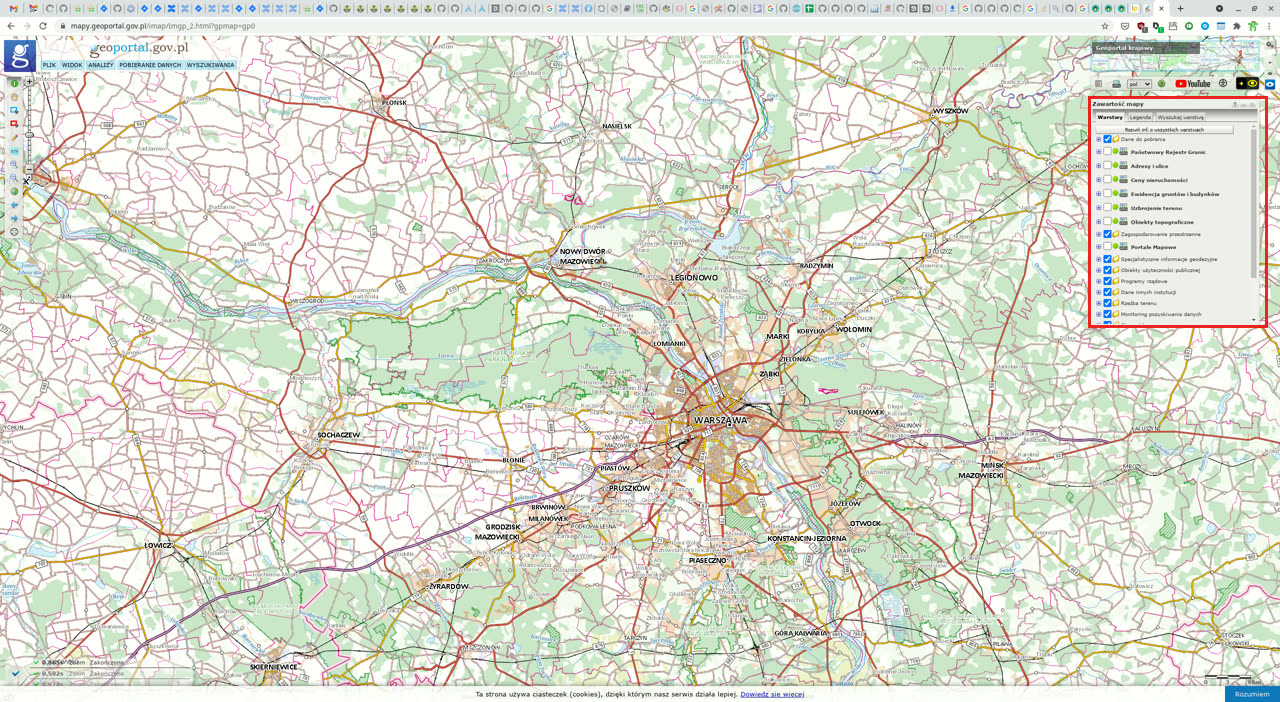
-
Wyłącz warstwy, które przeszkadzają (na filmie: Ewidencja gruntów i budynków i Ortofotomapa). Zostaw zaznaczone grupy, które mają być widoczne.
-
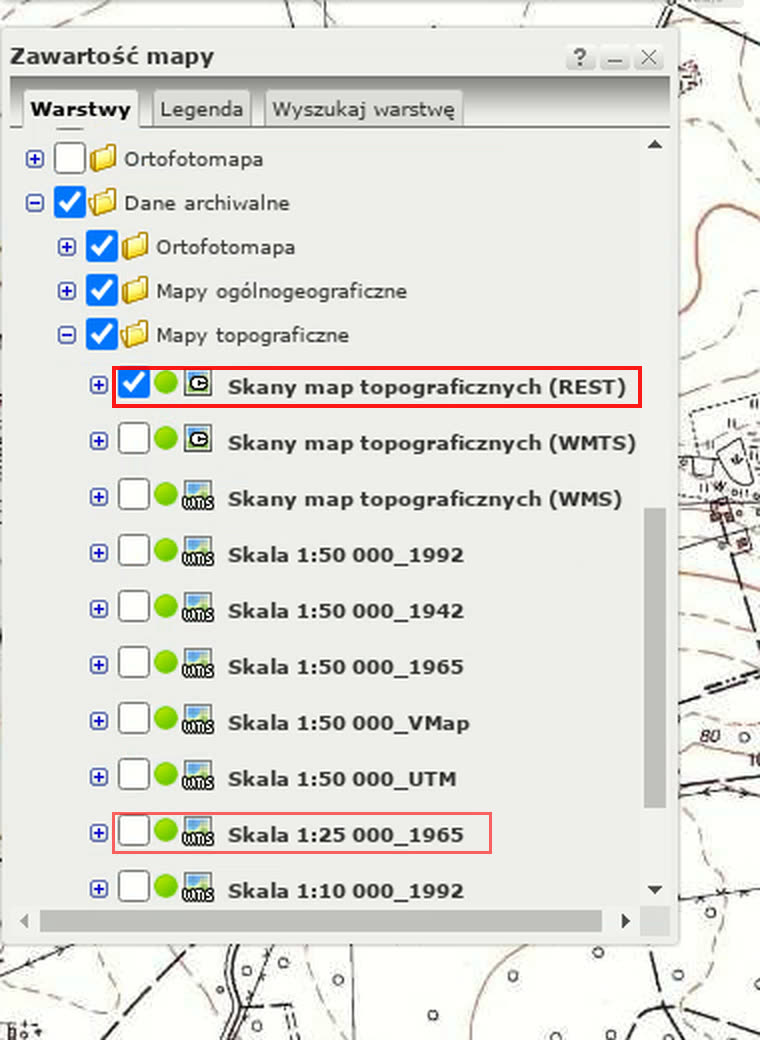
Rozwiń (plusik) Dane archiwalne → Mapy topograficzne i zaznacz Skany map topograficznych (REST). Ta warstwa sama dobiera skalę do powiększenia: z bliska pokazuje mapę 1:10 000, z daleka 1:25 000, 1:50 000 itd. Jeśli chcesz zobaczyć dokładnie tę mapę, na której jest mapa uczestnika, zaznacz niżej Skala 1:25 000_1965.
-
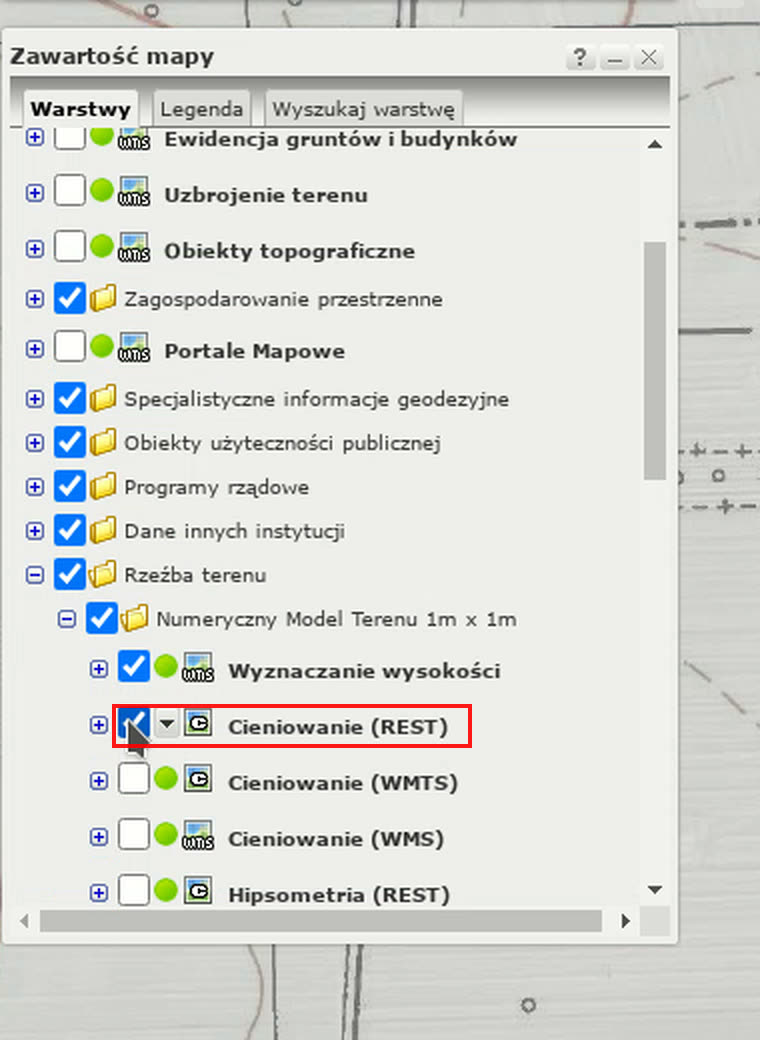
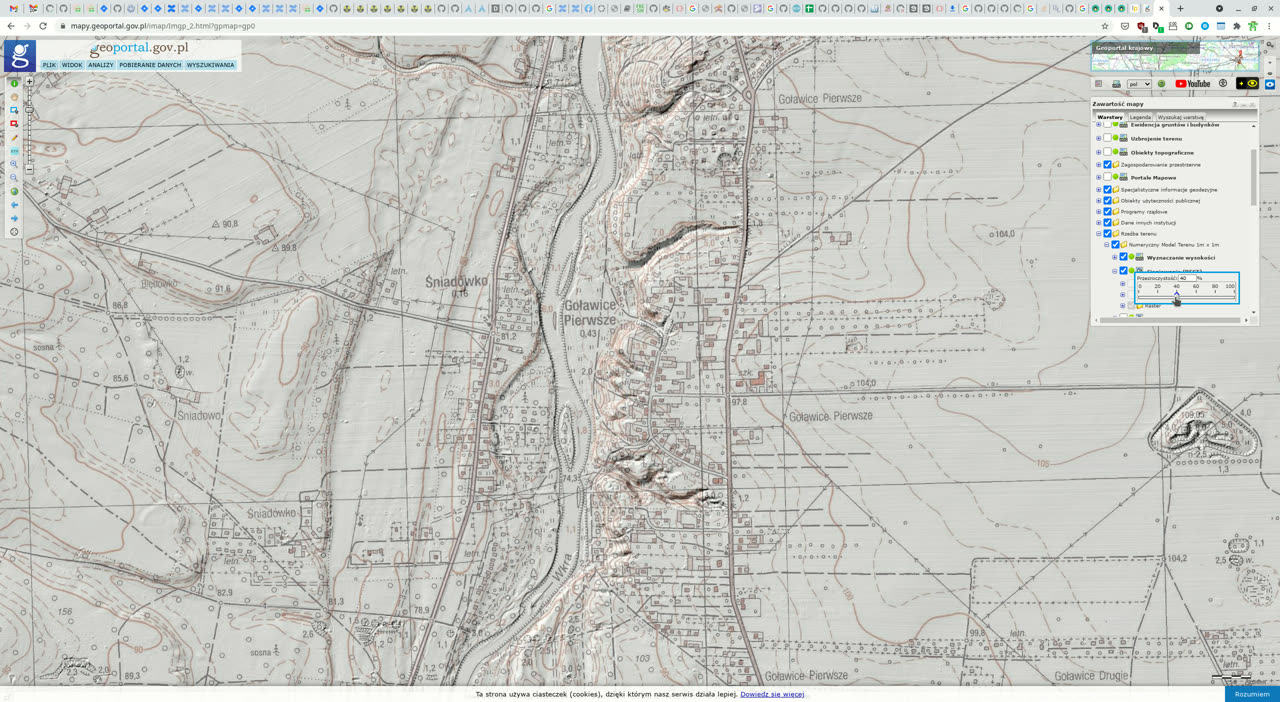
Przewiń listę w górę do grupy Rzeźba terenu → Numeryczny Model Terenu 1m x 1m i zaznacz Cieniowanie (REST). Cieniowanie przykryje skan.
-
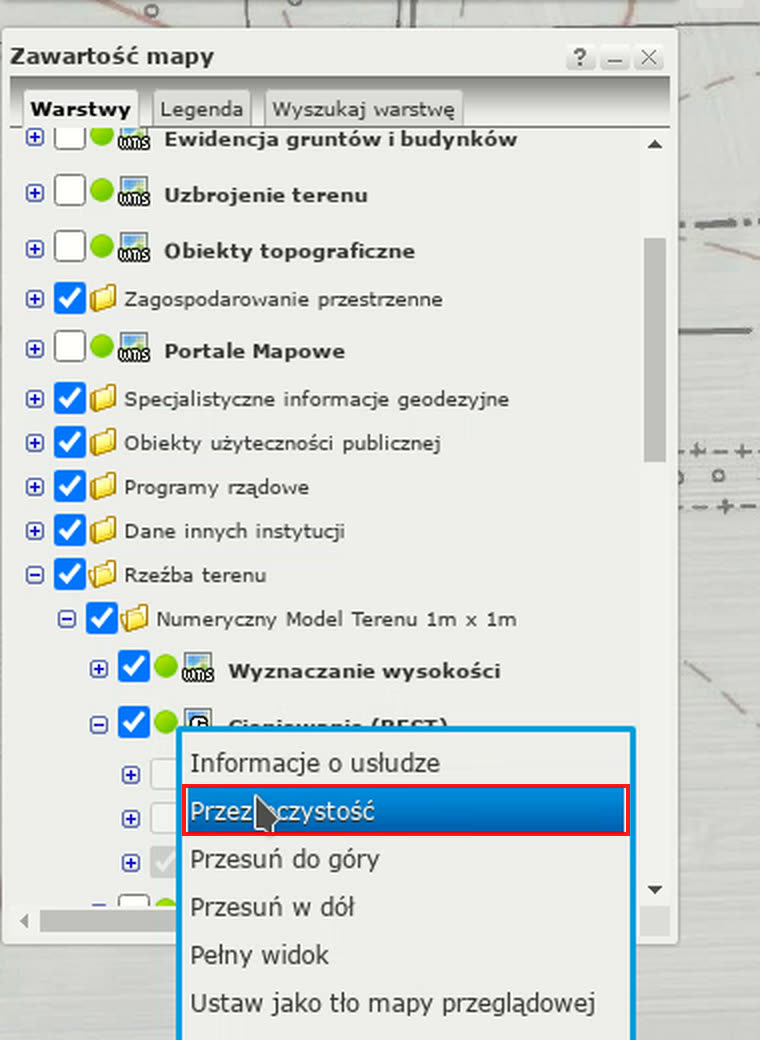
Kliknij małą strzałkę obok pola wyboru warstwy Cieniowanie (REST) → Przezroczystość i przesuń suwak (na filmie 40 %, potem 30 %). Przy 0 % widać samo cieniowanie, przy 100 % sam skan.
-
Porównuj: włączaj i wyłączaj cieniowanie (pole wyboru) albo zmieniaj przezroczystość. Rowy, skarpy i drogi, których nie ma na skanie (albo skan pokazuje je w innym miejscu), to kandydaci do sprawdzenia w terenie i do narysowania w części Aktualizacje.
Jak jest teraz (2026)
- Geoportal ma nowszą przeglądarkę map (moduły Geoportal krajowy i Pobierz dane). Okno warstw i nazwy grup mogą wyglądać trochę inaczej niż na filmie, np. skany są w grupie Dane archiwalne → Topografia. Sposób jest ten sam: zaznacz warstwę skanów i warstwę cieniowania, ustaw przezroczystość.
- Skanów map topograficznych nie da się pobrać za darmo. Geoportal tylko je wyświetla, a pliki (TIFF / GeoTIFF, 1:25 000 w układzie 1965) GUGiK udostępnia odpłatnie, na wniosek przez Portal PZGiK. Nie musisz tego robić: skan dla Manewrów ma sędzia (patrz niżej).
- Numeryczny Model Terenu można pobrać bezpłatnie (Pobierz dane → Dane do pobrania → Numeryczny Model Terenu). Są to jednak wysokości, nie obrazek. Żeby zrobić z nich cieniowanie, trzeba programu GIS (np. QGIS). Mapper takiego pliku nie pokaże jako cieniowania.
- Mapper nie umie wyświetlać usług WMS/WMTS, więc warstw Geoportalu nie podepniesz bezpośrednio jako podkładu.
Do Mappera nadają się tylko pliki obrazów z georeferencją (GeoTIFF albo obraz z plikiem
.pgw/.jgw/.tfw) — patrz Ortofotomapa z Geoportalu jako podkład.
Skróty klawiszowe
Na filmie nie używa się skrótów. Podobnie porównujesz podkłady w Mapperze:
| Skrót | Działanie w Mapperze |
|---|---|
| Ctrl+Shift+9 | Podkłady → Okno ustawień podkładu: włączanie podkładów (kolumna Pokaż) i ich przezroczystość (kolumna Krycie) |
| F10 | Widok → Ukryj wszystkie podkłady (i z powrotem) |
Uwagi
- Geoportal służy tu do oglądania i planowania. Co się zmieniło, sprawdzasz w terenie.
- Warstwy (REST), (WMTS) i (WMS) pokazują to samo. Jeśli któraś się nie wczytuje, spróbuj innej.
- Skan 1:10 000 (widoczny z bliska) ma więcej szczegółów niż 1:25 000, ale mapa uczestnika powstaje na 1:25 000. Rysuj aktualizacje tak, żeby pasowały do 1:25 000.
W procedurze 2026
- Podkłady dla całego terenu (skan mapy topograficznej 1:25 000, cieniowanie z lidaru, ortofoto i inne)
przygotowuje sędzia. Są we wzorcówce
wzorcowka_2026.omapi w Twoim pliku trasy, bo pliki tras dostają georeferencję i podkłady z wzorcówki. Pobierasz je raz z Dysku do tego samego folderu co pliki.omap(patrz procedura, A2). Nie zmieniaj nazw tych plików i nie przenoś ich do podfolderów. - Skan i cieniowanie porównujesz więc u siebie w Mapperze: Podkłady → Okno ustawień podkładu, zaznacz oba podkłady i zmniejsz Krycie górnego. Geoportal przydaje się, gdy chcesz szybko zerknąć poza obszar podkładów albo na skan 1:10 000.
- To, co znajdziesz, rysujesz w części mapy Aktualizacje symbolami aktualizacji (drogi 502–509, rzeźba 101–110, wody 301–313, las 405/406/416). To, czego już nie ma, zakrywasz białymi zakrywaczami 415.1 / 503.5.