Ortofotomapa z Geoportalu jako podkład
Pobierasz bezpłatnie arkusz ortofotomapy (GeoTIFF) z Geoportalu i otwierasz go w Mapperze jako podkład z georeferencją.
Po co
Ortofotomapa (zdjęcie lotnicze dopasowane do mapy) pokazuje dzisiejsze polany, wyręby, młodniki i zabudowę. GUGiK udostępnia ją bezpłatnie w arkuszach. Plik jest w formacie GeoTIFF, czyli ma w sobie georeferencję, więc Mapper sam ustawi go we właściwym miejscu. Nie trzeba niczego dopasowywać ręcznie.
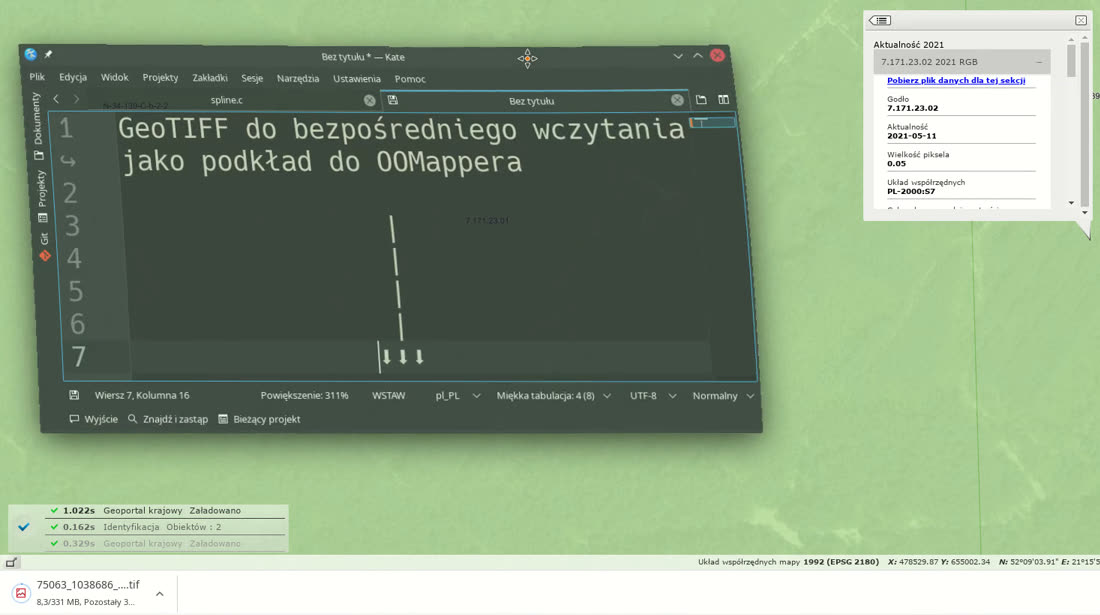
Film (z 2022 r.) pokazuje pobieranie w Geoportalu. Na końcu jest notatka: „GeoTIFF do bezpośredniego wczytania jako podkład do OOMappera”. Samego otwierania w Mapperze na filmie nie ma — opisujemy je niżej.
Krok po kroku
Pobieranie z Geoportalu
- Na geoportal.gov.pl otwórz moduł Pobierz dane
(dziś:
mapy.geoportal.gov.pl/imapnext/imap/index.html?moduleId=modulPD; na filmie zwykła mapamapy.geoportal.gov.pl/imap/Imgp_2.html). Przybliż swój teren. -
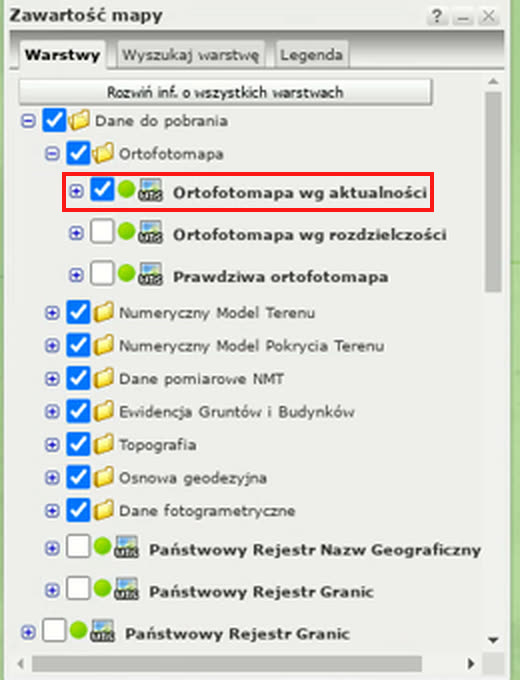
W oknie Zawartość mapy → Warstwy rozwiń Dane do pobrania → Ortofotomapa i zaznacz Ortofotomapa wg aktualności. Pozostałe warstwy możesz wyłączyć, żeby nie zasłaniały.
-
Na mapie pojawi się zielona siatka arkuszy z ich godłami (np.
N-34-139-D-a-1-1).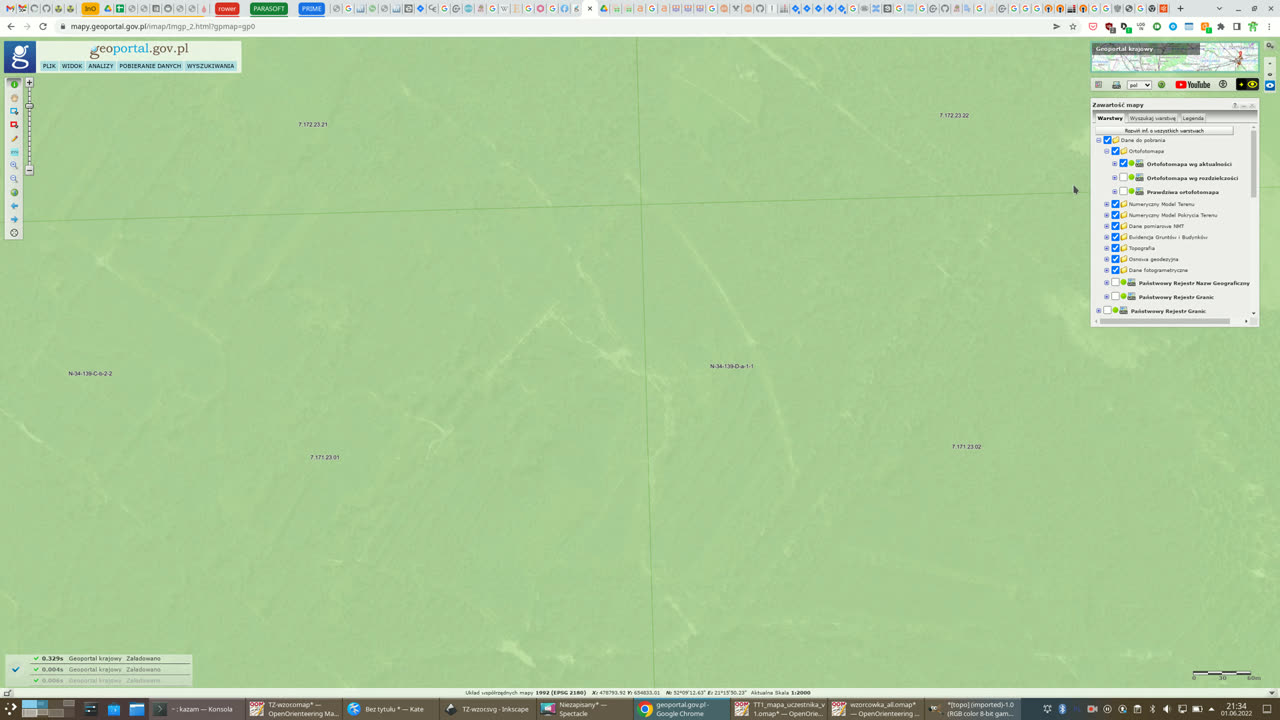
-
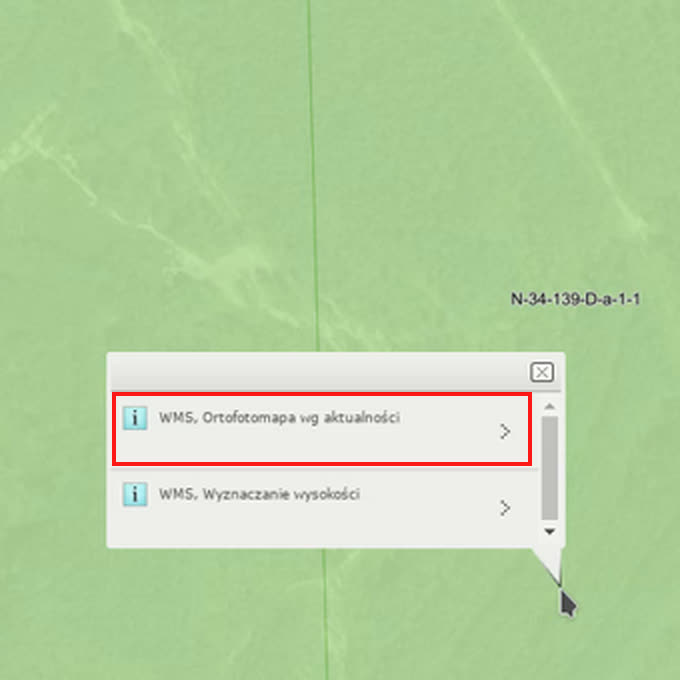
Kliknij na mapie w miejsce, które Cię interesuje. W okienku wybierz WMS, Ortofotomapa wg aktualności.
-
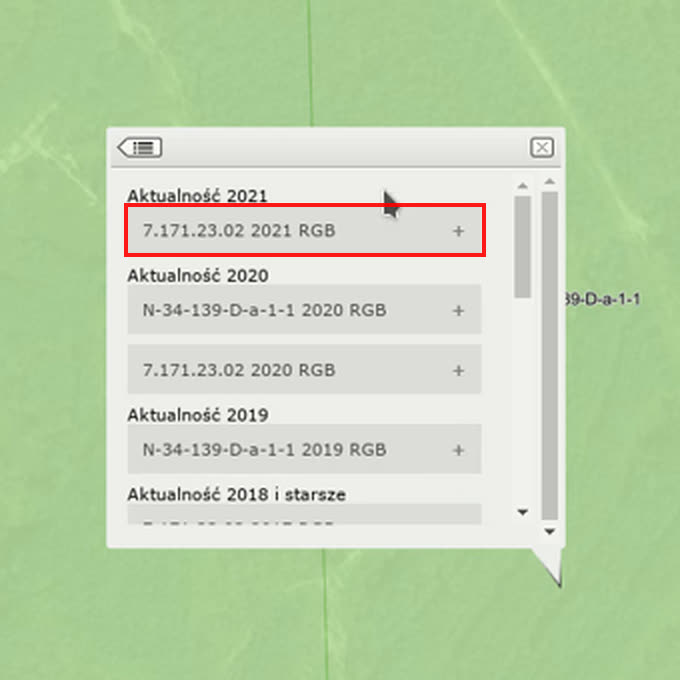
Pojawi się lista arkuszy z tego miejsca, pogrupowana według roku (Aktualność 2021, Aktualność 2020…). Kliknij arkusz (plusik), żeby zobaczyć szczegóły.
-
Sprawdź Wielkość piksela i Układ współrzędnych, potem kliknij Pobierz plik danych dla tej sekcji. Przeglądarka pobierze plik
.tif(na filmie 331 MB).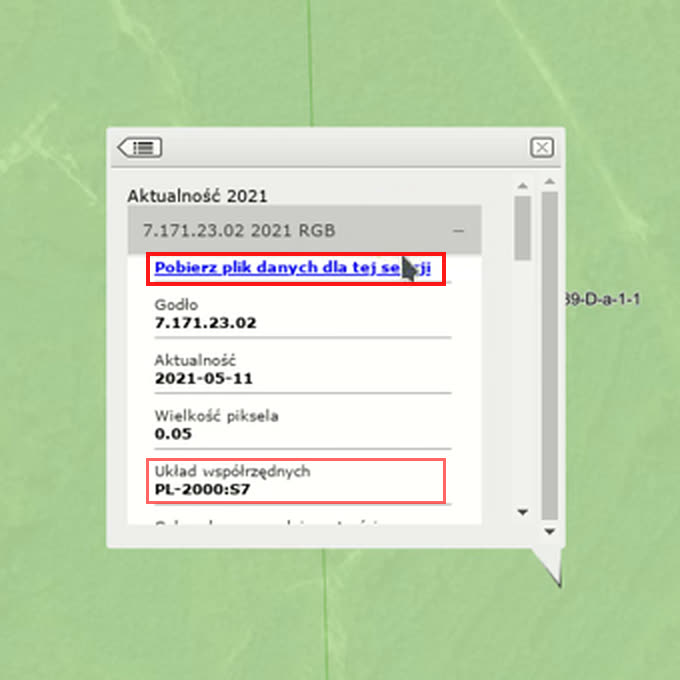
-
Zapisz plik w folderze z plikami
.omap(tym samym co wzorcówka i Twój plik trasy). Najlepiej zostaw mu nazwę nadaną przez Geoportal, np.81435_1421062_N-34-139-D-a-1-1.tif.
Otwieranie w Mapperze
- Otwórz swój plik trasy (ma już georeferencję EPSG:2180 z wzorcówki).
- Podkłady → Otwórz podkład... → wybierz pobrany plik
.tif. - W oknie Otwieram … zostaw zaznaczone Zgodnie z georeferencją (GeoTIFF) → Otwórz.
- W oknie Wybierz układ odniesienia zostaw Z pliku podkładu → OK. Zdjęcie ułoży się samo na swoim miejscu, także gdy arkusz jest w innym układzie (np. PL-2000) niż mapa.
- W Podkłady → Okno ustawień podkładu (Ctrl+Shift+9) możesz zmniejszyć Krycie albo wyłączyć podkład (kolumna Pokaż). Zapisz plik (Ctrl+S).
Skróty klawiszowe
| Skrót | Działanie w Mapperze |
|---|---|
| Ctrl+Shift+9 | Podkłady → Okno ustawień podkładu |
| F10 | Widok → Ukryj wszystkie podkłady (i z powrotem) |
| Ctrl+S | Zapisz |
Jak jest teraz (2026)
Sprawdzone w październiku 2026:
- Pobieranie działa tak samo. Ortofotomapa jest bezpłatna, warstwy w Dane do pobrania → Ortofotomapa to Ortofotomapa wg aktualności, Ortofotomapa wg rozdzielczości, Ortofotomapa prawdziwa i Ortofotomapa ukośna. Okienko po kliknięciu nadal ma link Pobierz plik danych dla tej sekcji. Nowa przeglądarka map Geoportalu może wyglądać inaczej niż na filmie.
- Nowe arkusze są w układzie PL-1992 (EPSG:2180), tym samym co mapa Manewrów. Starsze bywają w PL-2000 (jak arkusz na filmie: PL-2000:S7). Mapper poradzi sobie z oboma (krok 11).
- Do mapy 1:25 000 wystarczy piksel 0,25 m: arkusz ma ok. 2,3 × 2,4 km i ok. 45 MB. Arkusz z pikselem 0,05 m (jak na filmie) ma kilkaset MB, a obejmuje tylko kilkaset metrów. Wybieraj RGB, nie CIR (CIR to fałszywe kolory z podczerwienią).
- Teren na styku kilku arkuszy: narzędzie Pobierz dane z usługi WCS (lewy pasek narzędzi) wycina jeden plik z obszaru do ok. 7 km². Tej drogi nie sprawdzaliśmy w Mapperze.
Uwagi
- Mapper wczytuje cały obraz do pamięci. Kilka arkuszy po kilkaset MB potrafi zamulić komputer. Zaczynaj od 0,25 m.
- Plik
.tifz Geoportalu ma georeferencję w środku. Nie potrzebuje pliku.tfw. - Mapper zapamiętuje podkład po nazwie i położeniu pliku. Nie zmieniaj nazwy i nie przenoś pliku po dodaniu go jako podkładu. Inaczej przy otwarciu zobaczysz „Przynajmniej jeden szablon nie został odnaleziony”, a nazwa podkładu w oknie ustawień podkładu będzie czerwona (kliknij ją, żeby wskazać plik).
- Mapper nie wyświetla usług WMS/WMTS. Ortofotomapę trzeba pobrać jako plik.
W procedurze 2026
- Zdjęcie lotnicze albo satelitarne całego terenu Manewrów jest już we wzorcówce i w Twoim pliku trasy. Przygotował je sędzia razem z innymi podkładami (skan mapy, lidar). Pobierasz je raz z Dysku (patrz procedura, A2). Zwykle nie musisz niczego pobierać z Geoportalu.
- Sam pobierasz wtedy, gdy chcesz czegoś, czego we wspólnych podkładach nie ma: nowszego albo dokładniejszego zdjęcia okolic swoich punktów, zdjęcia z innej pory roku, terenu poza obszarem podkładów.
- Taki podkład dodajesz do swojego pliku trasy (np.
H.omap), nie do wzorcówki. Plik.tiftrzymaj w tym samym folderze co pliki.omap, bez podfolderów, i nie zmieniaj jego nazwy. - Inni nie mają tego pliku. Gdy sędzia otworzy Twój plik trasy, Mapper ostrzeże o brakującym podkładzie. To nic złego, ale daj sędziemu znać. Jeśli zdjęcie przyda się wszystkim, sędzia doda je do wzorcówki i na Dysk.
- Na podstawie zdjęcia rysujesz w części mapy Aktualizacje (np. 405 Las, 406 Młodnik, 416 Granica lasu, zakrywacz 415.1 na wycięty las).