Zmień kolor trasy przed wydrukiem
Zmieniasz jeden kolor mapy (np. fioletowy trasy na czarny), żeby wydruk na drukarce czarno-białej był wyraźny.
Po co
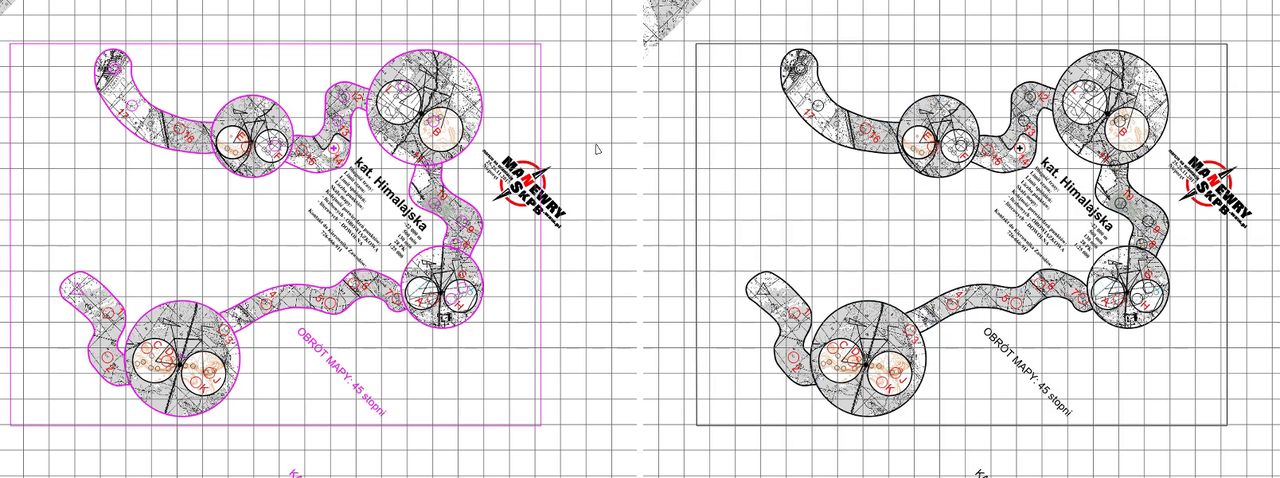
Na drukarce czarno-białej fioletowa trasa (PK, numery, linie, ramki) wychodzi jasnoszara i słabo ją widać na szarym skanie. Zamiast zmieniać symbole po kolei, zmieniasz jeden kolor mapy. Zmieniają się wtedy od razu wszystkie symbole w tym kolorze. Na filmie (2017, starsza wersja Mappera) kolor Purple staje się czarny.
Krok po kroku
- Najpierw kopia do druku (patrz niżej, W procedurze 2026): Plik → Zapisz jako..., np.
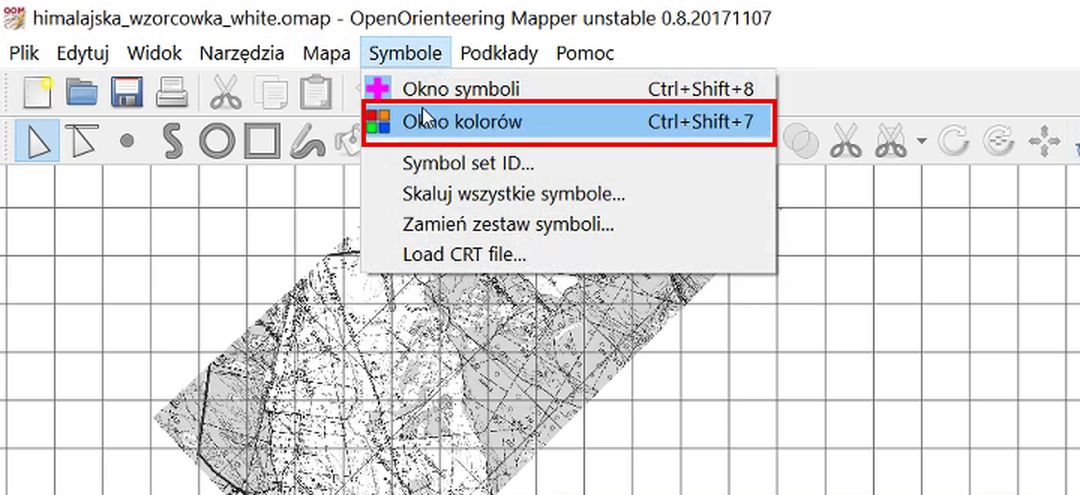
H_druk.omap. - Otwórz okno kolorów: Symbole → Okno kolorów (Ctrl+Shift+7). Na filmie 0:05.
- W oknie Kolory kliknij dwukrotnie kolor Purple (albo zaznacz go i kliknij Edytuj pod listą). Otworzy się okno Edytuj kolor.
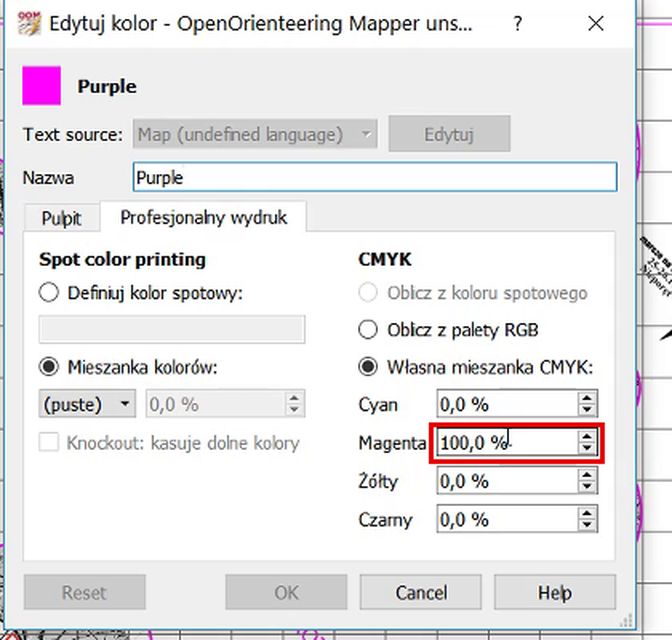
- Na karcie Profesjonalny wydruk, w sekcji CMYK (Własna mieszanka CMYK), wpisz:
Magenta 0 % (było 100 %; 0:10)…
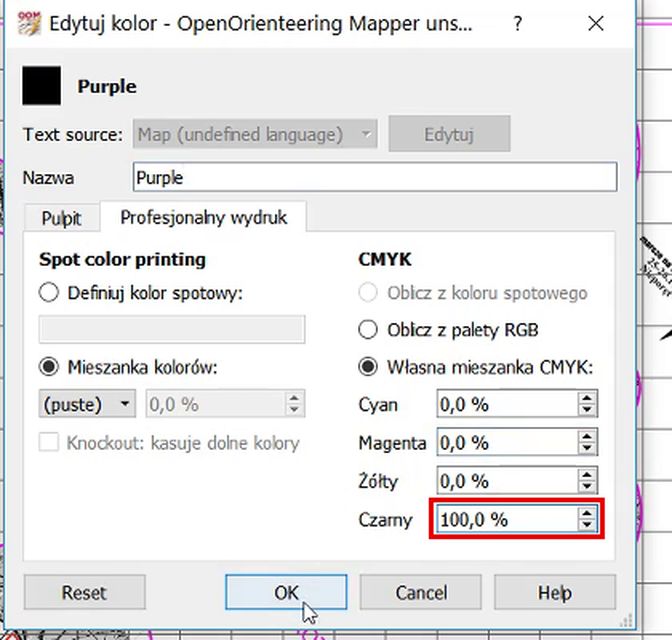
 …i Czarny 100 % (0:13).
- W szablonie 2026 zmień też kartę Pulpit (na filmie nie było to potrzebne): wybierz Oblicz z palety CMYK albo w Własna mieszanka RGB wpisz Czerwony 0, Zielony 0, Niebieski 0. Kolory szablonu mają osobno wpisane RGB (to, co widać na ekranie i co idzie na zwykłą drukarkę) i CMYK (używane tylko w specjalnych trybach, np. eksport PDF z Tryb kolorów: Urządzenie CMYK). Sama zmiana CMYK nic nie zmieni na ekranie ani na wydruku.
- OK. Cała trasa jest czarna (0:14).
- Drukuj: Plik → Drukuj... (Ctrl+P) albo Plik → Eksportuj jako... → PDF.
Skróty klawiszowe
| Klawisz | Działanie |
|---|---|
| Ctrl+Shift+7 | Okno kolorów (Symbole → Okno kolorów) |
| Ctrl+Shift+S | Plik → Zapisz jako... |
| Ctrl+P | Plik → Drukuj... |
| Ctrl+Z | cofnij zmianę koloru |
Uwagi
- Kolor zmienia się w całej mapie, we wszystkich symbolach, które go używają. Listę symboli pokazuje karta Użycie kolorów w oknie Edytuj kolor (albo podpowiedź po najechaniu myszą na kolor w oknie Kolory).
- W szablonie 2026 kolor Purple mają: 701 Start, 702 PK, 703 Numer PK, 704 Linia trasy, 705–713 (np. 707.3 Granica kartki, 709 Teren zakazany), 720.1 Kod markera PK i 729.4 Strzałka. Kody markerów i strzałki i tak nie drukują się w widoku Mapa uczestnika.
- Kolorów Trasa H, Trasa HK … nie zmieniaj: to kolory tras we wzorcówce, w Twoim pliku nieużywane.
- Zamiast czarnego możesz dać ciemnoszary albo inny wyraźny kolor. Sprawdź wydruk próbny.
W procedurze 2026
- Zmieniaj kolory tylko w kopii do druku, nie w swoim pliku trasy wysyłanym na Dysk:
Plik → Zapisz jako..., np.
H_druk.omap. Wzorcówka szuka tylko plikówH.omap…B2.omap, tej kopii nie zobaczy. Na Dysk dalej wysyłasz niezmienionyH.omap, a po wydruku wracasz do pracy w nim. - Wzorcówce zmiana koloru by nie zaszkodziła: z plików tras bierze tylko obiekty, a rysuje je swoimi symbolami i kolorami. Ale plik trasy ze zmienionym kolorem różni się od szablonu. Obiekty kopiowane między plikami przyniosłyby wtedy zdublowane symbole (procedura, A4: Nie zmieniaj koloru ani wyglądu wspólnych symboli).
- W kopii do druku ukryj podkład wzorcówki (Podkłady → Okno ustawień podkładu, odznacz
wzorcowka_2026.omap). Kopia ma inną nazwę, więc wzorcówka-podkład pokazałaby w niej Twoją trasę drugi raz (w starszej wersji) i punkty innych tras. - Drukuj w widoku Widok → Widoki symboli → Mapa uczestnika.