Podmień podkład przed wydrukiem
Drukujesz mapę na innej wersji podkładu (np. czarno-białej zamiast kolorowej), a jej położenie zostaje to samo.
Po co
Do pracy wygodny jest kolorowy podkład, a do druku bywa lepsza jego wersja czarno-biała albo rozjaśniona.
Na filmie (2017, mapa B2) autor ma obok siebie dwa pliki tej samej wielkości: kolorowy podklad_25k-W.png
i przygotowany w programie graficznym podklad_25k-W-print.png. Przed drukiem podmienia jeden na drugi.
Krok po kroku (jak na filmie)
- Mapa z kolorowym podkładem (0:00).
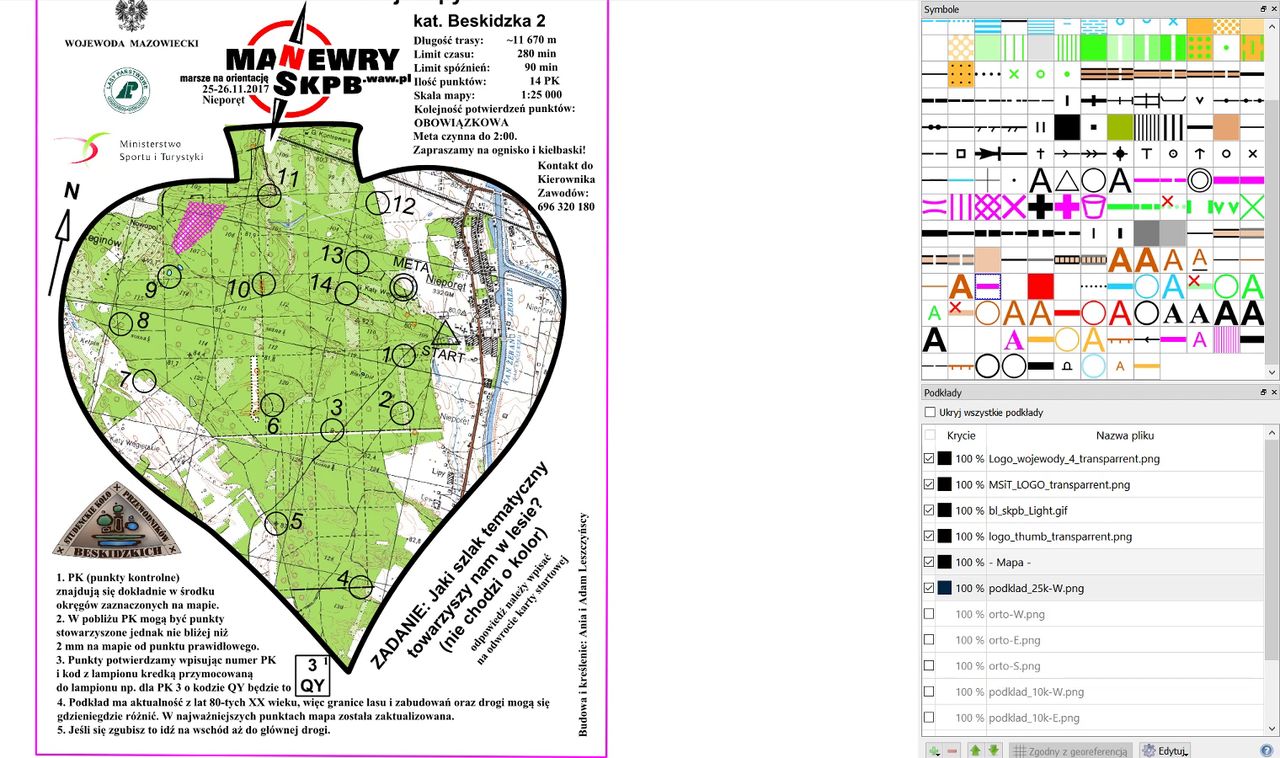
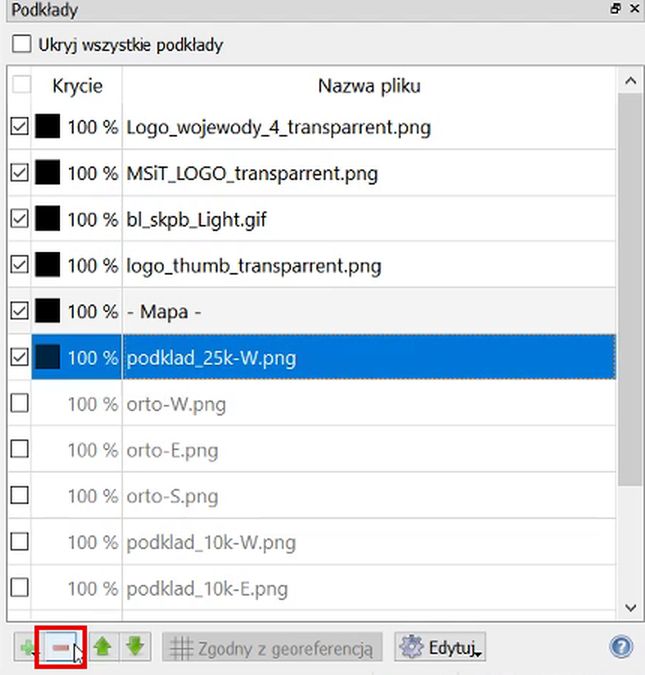
- W oknie podkładów (Podkłady → Okno ustawień podkładu, Ctrl+Shift+9) zaznacz podkład i kliknij − (Usuń) (0:05).
Podkład znika z listy, ale program go pamięta jako zamknięty.
- W menedżerze plików skopiuj wersję do druku na miejsce pliku podkładu, pod jego nazwą
(na filmie Total Commander,
podklad_25k-W-print.png→podklad_25k-W.png, Zastąp; 0:10–0:26). Oryginał autor zachował wcześniej jakopodklad_25k-W.png.orig.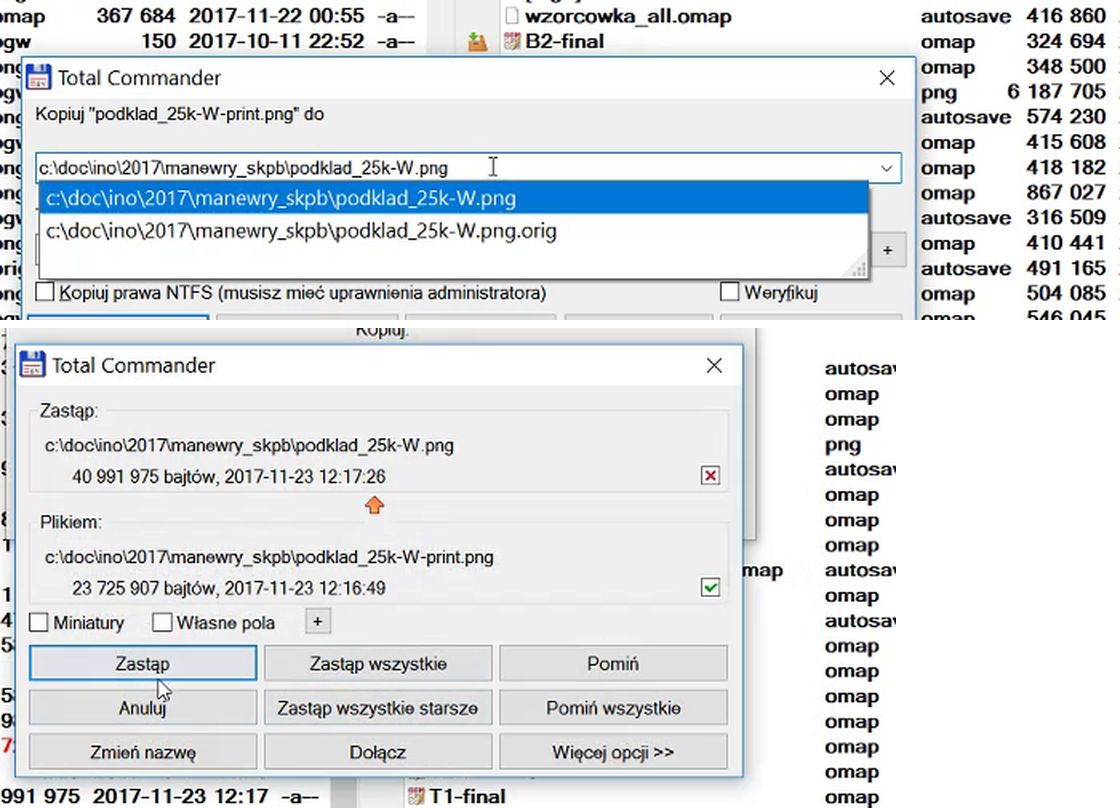
- Wróć do Mappera. Pod listą podkładów kliknij + → Ponownie otwórz podkład... (to samo w menu Podkłady; 0:29).
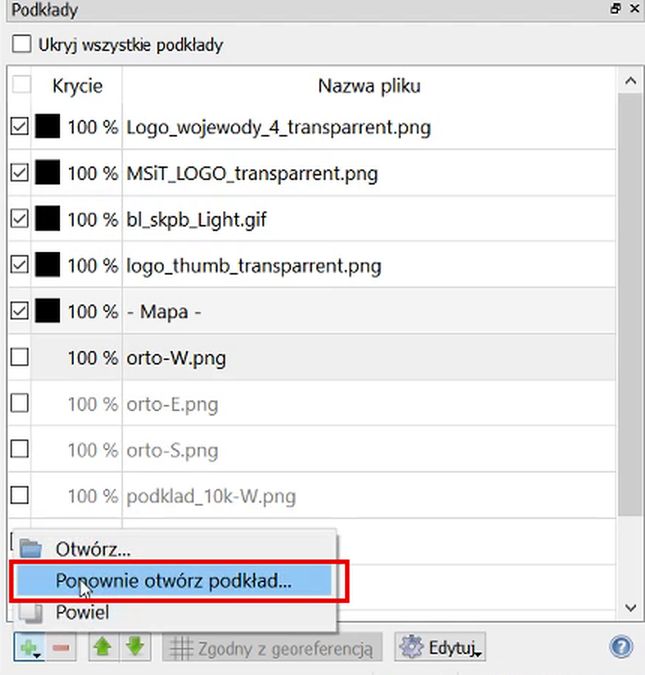
- W oknie Otwórz podkład ponownie przeciągnij plik z listy Zamknięte podkłady na listę Aktywne podkłady,
w to samo miejsce co przedtem (pod - Mapa -) (0:30–0:35). Zamknij okno.
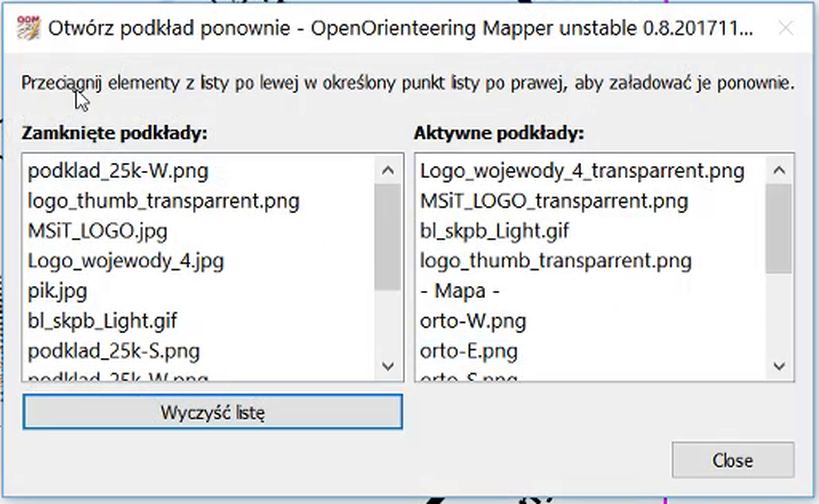
- Podkład wczytuje się z nowego pliku, w tym samym miejscu (0:36). Drukuj.
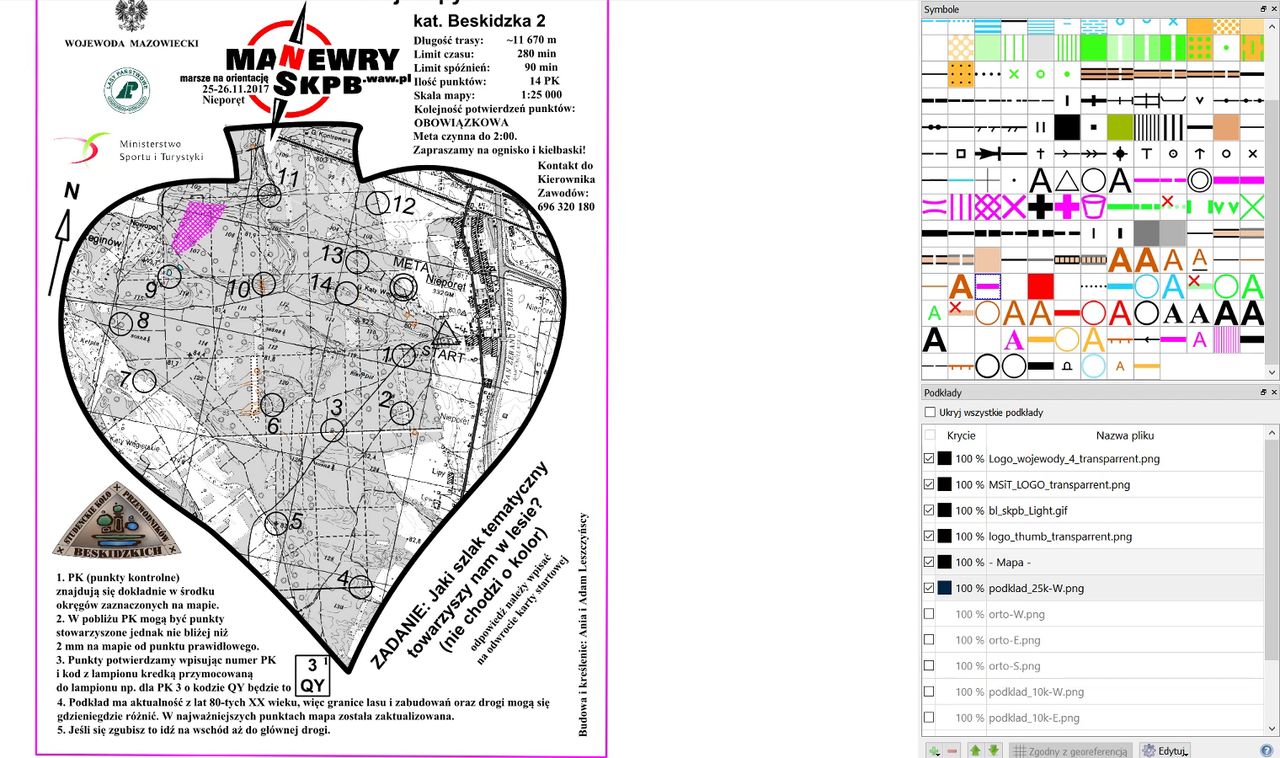
W obecnej wersji jest prościej: zamiast kroków 2, 4 i 5 podmień plik, zaznacz podkład na liście i wybierz Edytuj → Wczytaj ponownie (pod listą podkładów).
Skróty klawiszowe
| Klawisz | Działanie |
|---|---|
| Ctrl+Shift+9 | Okno ustawień podkładu |
| F10 | Ukryj wszystkie podkłady (i pokaż z powrotem) |
| Ctrl+Shift+S | Plik → Zapisz jako... |
| Ctrl+P | Plik → Drukuj... |
Uwagi
- Podmiana pod tą samą nazwą działa tylko wtedy, gdy nowy obraz ma dokładnie ten sam rozmiar w pikselach
(np. ten sam skan przerobiony w GIMP-ie bez przycinania i skalowania). Położenie bierze się z pliku
.pgw/.jgw/.tfwobok obrazu, a ten się nie zmienia. - Zachowaj oryginał pod inną nazwą, żeby móc wrócić.
- Bez podmieniania plików: dodaj wersję do druku jako osobny podkład i przełączaj pola wyboru.
- Skopiuj plik położenia oryginału pod nazwę nowego obrazu, np.
podklad_25k_new.pgw→podklad_25k_new_druk.pgw(obokpodklad_25k_new_druk.png). - Podkłady → Otwórz podkład... → wybierz obraz → Zgodnie z georeferencją (World file) → Otwórz.
- W oknie podkładów odznacz oryginał i zaznacz wersję do druku.
- Skopiuj plik położenia oryginału pod nazwę nowego obrazu, np.
- Rozjaśnienie bez programu graficznego: kliknij dwukrotnie liczbę w kolumnie Krycie przy podkładzie i wpisz np. 60 %. Podkład będzie jaśniejszy na ekranie i na wydruku.
- W oknie drukowania (Plik → Drukuj...) musi być zaznaczone Pokaż podkłady, inaczej podkład się nie wydrukuje. Drukują się tylko podkłady zaznaczone w oknie podkładów.
W procedurze 2026
- Twój plik trasy ma już wszystkie podkłady tegorocznego terenu (skan mapy topograficznej, lidar, ortofoto itd.). Zwykle wystarczy zaznaczyć ten, na którym drukujesz, i odznaczyć pozostałe w Podkłady → Okno ustawień podkładu.
- Własne wersje podkładów (rozjaśnione, czarno-białe) dodawaj w kopii do druku (Plik → Zapisz jako...,
np.
H_druk.omap), nie wH.omap. Podkłady są zapisane w pliku mapy: sędzia, otwierając Twój plik trasy, nie miałby Twojego obrazu i zobaczyłby brakujący podkład. Wzorcówki to nie dotyczy, bo z pliku trasy bierze tylko obiekty. - Nie podmieniaj wspólnych plików podkładów pod ich nazwami (np.
podklad_25k_new.png): używa ich też wzorcówka i Twój plik trasy, łatwo zapomnieć o podmianie. - Przy druku ukryj też podkład
wzorcowka_2026.omap(pokazuje punkty innych tras) i wybierz widok Widok → Widoki symboli → Mapa uczestnika. - Szary las 405 jest dobrany do szarego lasu na skanie (wpis Dobierz kolor lasu do czarno-białego skanu). Jeśli drukujesz na innym podkładzie, sprawdź, czy dorysowany las się nie odcina.