Ostre narożniki granicy lasu (punkty przerwy)
Zamieniasz wierzchołki kropkowanej granicy lasu lub polany w punkty przerwy, żeby kropka wypadała dokładnie w każdym narożniku, jak na mapie topograficznej.
Po co
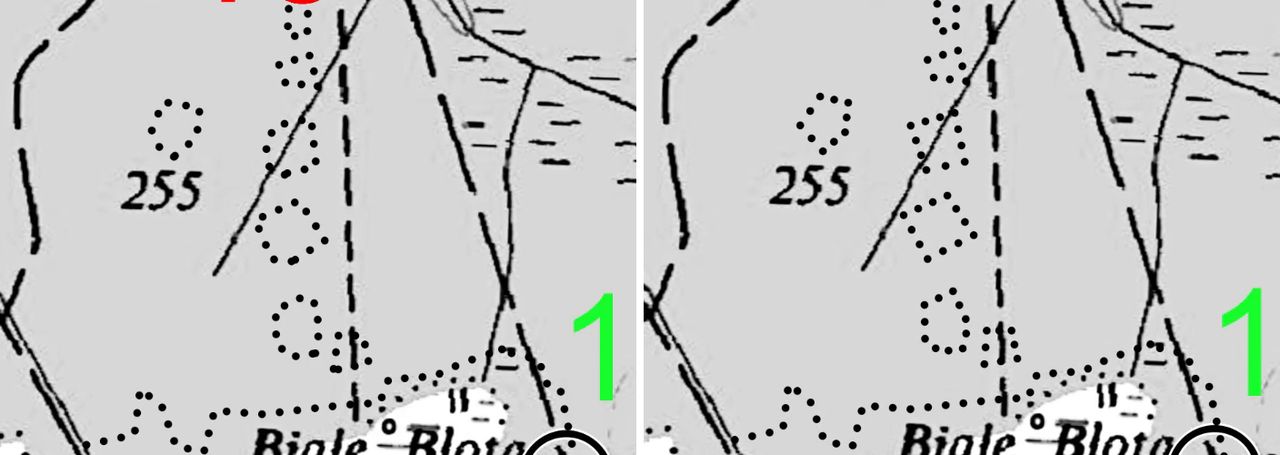
Granica lasu, młodnika czy polany to linia z kropek (416 Granica lasu / roślinności). Program rozkłada kropki równo wzdłuż całej linii, więc w narożnikach zwykle nie ma kropki i granica wygląda na zaokrągloną. Na mapie topograficznej kropka stoi w każdym narożniku. Pomagają punkty przerwy (w programie nazywane też punktami pośrednimi, ang. dash points): w takim wierzchołku program zawsze stawia kropkę, a resztę rozkłada równo między narożnikami.
Na filmie (2022, Mapper 0.9.5) autor poprawia kropkowane obwódki małych polan koło wzgórza 255.
Krok po kroku
- Narzędzie Edytuj obiekty (E). Kliknij kropkowaną linię, żeby ją zaznaczyć. Widać jej wierzchołki (kwadraciki) (0:03, 0:25).
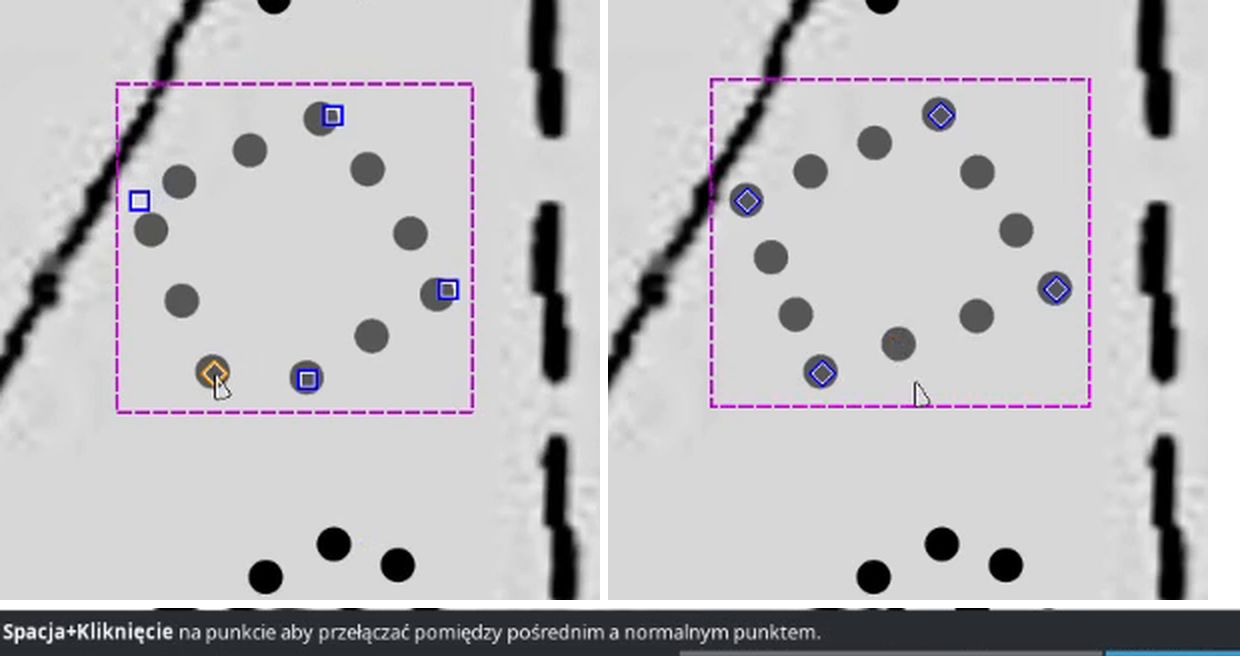
- Przytrzymaj Spację i klikaj kolejne wierzchołki-narożniki (0:27–0:50). Pasek stanu podpowiada:
„Spacja+Kliknięcie na punkcie aby przełączać pomiędzy pośrednim a normalnym punktem”.
Kliknięty wierzchołek staje się punktem przerwy (romb zamiast kwadratu) i od razu jest na nim kropka.
Ponowne kliknięcie ze Spacją przywraca zwykły punkt.
- Zbędny wierzchołek usuń: Ctrl+klik na nim (0:52–0:54). Wierzchołek możesz też przeciągnąć myszą,
żeby kropka trafiła w kropkę na skanie (0:56).
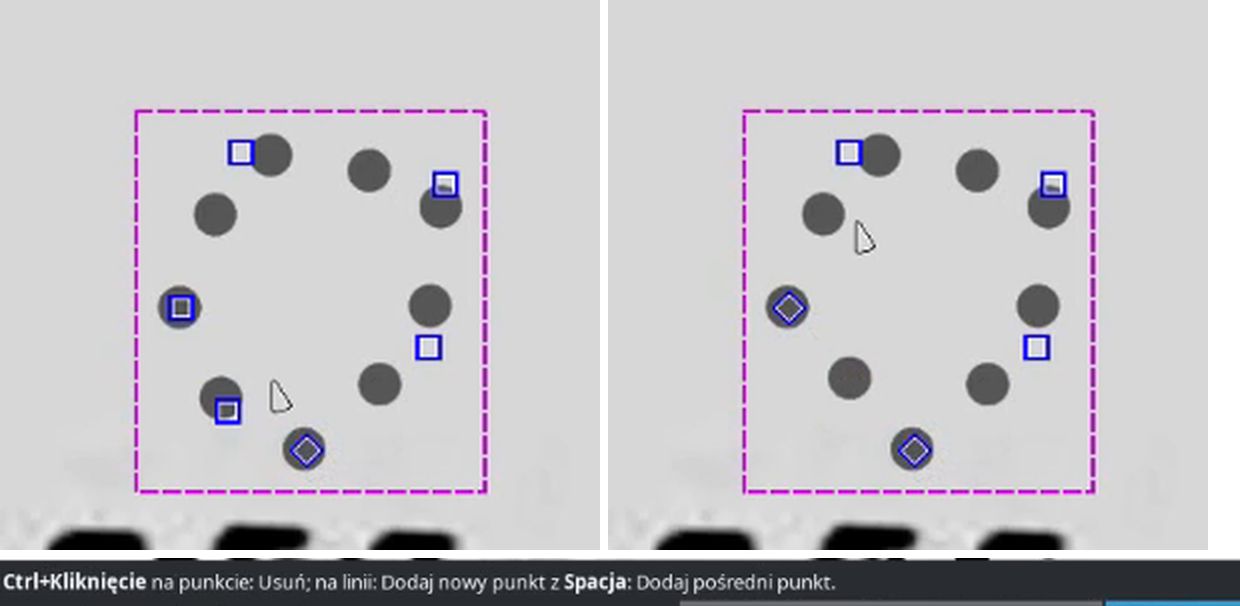
- Tak samo kolejne obwódki (1:00–1:15). Na koniec oddal widok i porównaj ze skanem (1:16).
Od razu przy rysowaniu: w narzędziu Rysuj linie (P) naciśnij raz Spację. Pasek stanu pokaże „Punkty przerwy włączone” i każdy klikany wierzchołek będzie punktem przerwy. Ponowna Spacja wyłącza.
Skróty klawiszowe
| Klawisz | Działanie |
|---|---|
| E | Edytuj obiekty |
| Spacja + klik na wierzchołku | przełącz: punkt przerwy / zwykły punkt |
| Ctrl+klik na wierzchołku | usuń wierzchołek |
| Ctrl+klik na linii | dodaj wierzchołek (Ctrl+Spacja+klik: dodaj punkt przerwy) |
| P, potem Spacja | Rysuj linie z punktami przerwy |
| Ctrl+Z | cofnij |
Uwagi
- Punkty przerwy zmieniają tylko rozkład kropek; linia biegnie tak samo.
- Działa tak samo dla linii przerywanych (np. 505 droga polna / leśna, 506 ścieżka, 103 poziomica pomocnicza): w punkcie przerwy kreski zaczynają się i kończą, więc narożnik nie wypada w przerwie.
- Odcinek między dwoma punktami przerwy dostaje tyle kropek, ile się w nim mieści. Bardzo krótki odcinek (krótszy niż odstęp kropek, przy 416 ok. 0,7 mm) da dwie kropki tuż obok siebie: wtedy usuń jeden z wierzchołków.
- Punkty przerwy zapisują się w pliku i działają też w zwykłym Mapperze (także na Androidzie).
W procedurze 2026
- Granice lasu, młodnika i polan rysujesz symbolem 416 Granica lasu / roślinności (kropki 0,28 mm co 0,72 mm, jak na mapie) w części Aktualizacje swojego pliku trasy. Las wypełniasz symbolem 405 Las, młodnik 406 Młodnik, wyciętą część lasu zakrywasz 415.1 Zakrywacz podkładu.
- Punkty przerwy są częścią kształtu linii, więc wzorcówka pokaże granicę tak samo jak u Ciebie.
- Film nagrano na dawnej wspólnej mapie
wzorcowka_all. W 2026 poprawiasz tylko własne aktualizacje, we własnym pliku.