Dodaj logo do mapy
Wstawiasz logo (np. sponsora albo organizatora) z pliku PNG jako podkład, ustawiasz jego wielkość i miejsce, i drukujesz je razem z mapą.
Po co
Na mapie uczestnika bywają logo organizatora, SKPB czy instytucji, które wsparły imprezę. Logo nie trzeba przerysowywać: wstawiasz obraz jako podkład i ustawiasz go na kartce. Na filmie (2017, mapa T2) autor dodaje logo ministerstwa i wojewody.
Krok po kroku
- Podkłady → Otwórz podkład... (albo + pod listą w oknie podkładów → Otwórz...) i wybierz plik logo (0:05).
Najlepszy jest PNG z przezroczystym tłem (na filmie pliki
…_transparrent.png).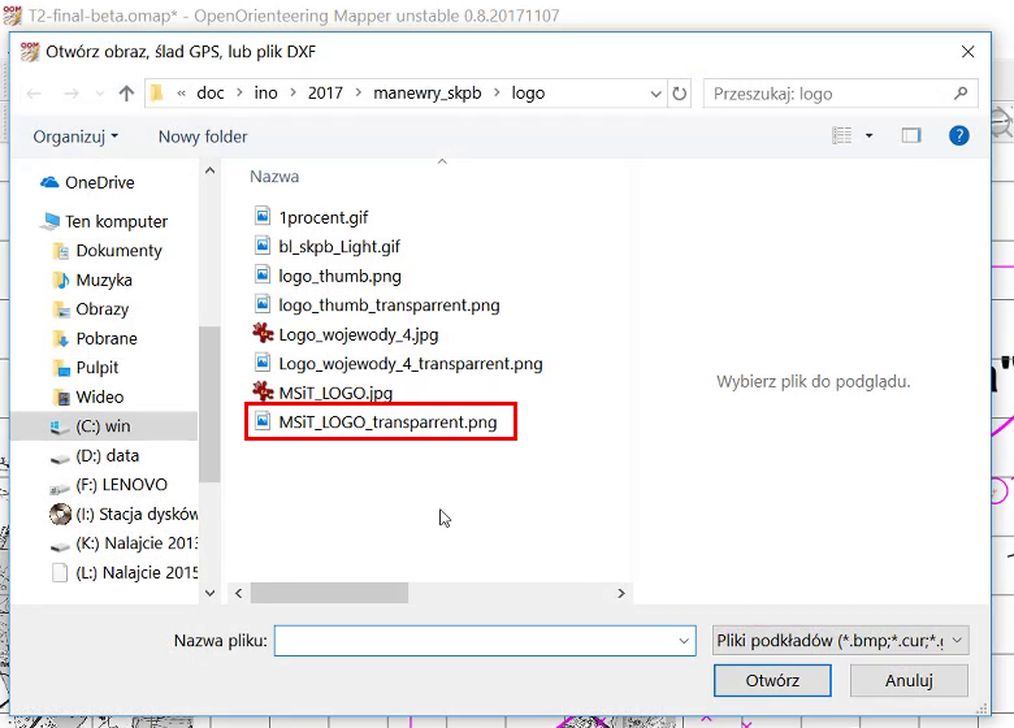
- W oknie Otwieram … zaznacz Zgodnie z parametrami skanowania, wpisz dpi i Skala podkładu (0:09–0:12),
potem Otwórz. Na filmie: 100 dpi i 1 : 10000. Opcja Zgodnie z georeferencją jest nieaktywna, bo logo nie ma położenia.
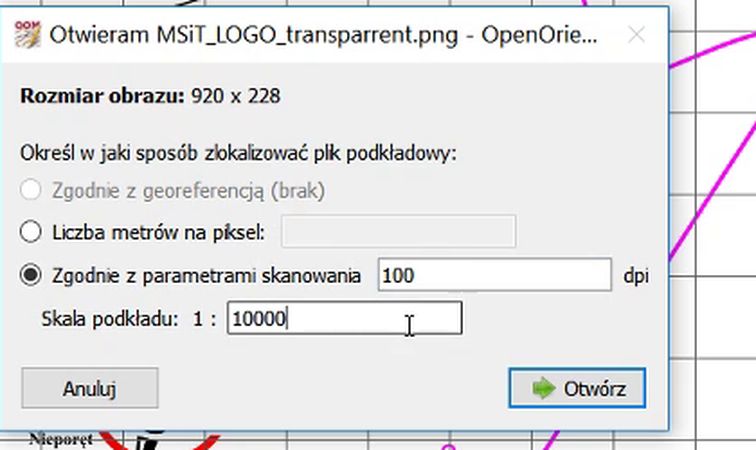 Jak dobrać liczby: wpisz Skala podkładu = skala mapy (u nas 25000). Wtedy szerokość logo na wydruku
to szerokość w pikselach ÷ dpi × 25,4 mm. Logo 920 px przy 300 dpi ma 78 mm, przy 600 dpi 39 mm.
Rozmiar obrazu okno pokazuje na górze.
Jak dobrać liczby: wpisz Skala podkładu = skala mapy (u nas 25000). Wtedy szerokość logo na wydruku
to szerokość w pikselach ÷ dpi × 25,4 mm. Logo 920 px przy 300 dpi ma 78 mm, przy 600 dpi 39 mm.
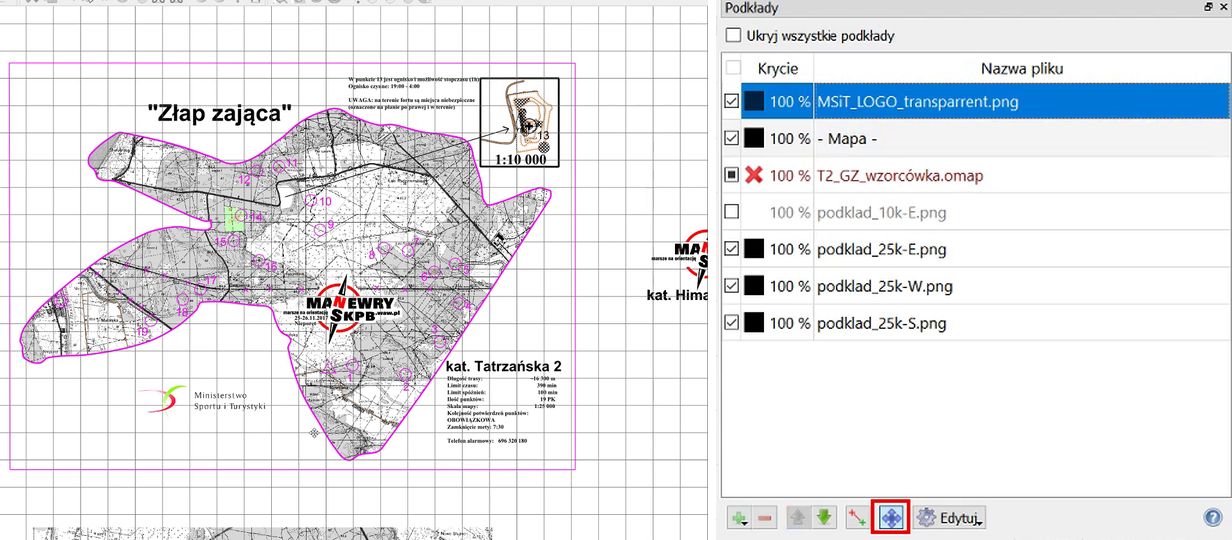
Rozmiar obrazu okno pokazuje na górze. - Przesuń logo na miejsce. Logo pojawia się na środku widoku. Zaznacz je na liście podkładów, kliknij przycisk Przesuń ręcznie (cztery strzałki pod listą) i przeciągnij logo myszą (0:20–0:38). Wyłącz przycisk, gdy skończysz.
- Na wierzch mapy: przyciskiem Do góry przesuń logo na liście nad wiersz - Mapa - (0:38).
Podkłady pod „- Mapa -” są rysowane pod obiektami mapy, więc np. biały zakrywacz 415.1 by je zasłonił.
- Wielkość na dokładkę: Edytuj → Umiejscowienie... (pod listą podkładów; 1:03) otwiera okno Ustawienie.
Zmień X-Skala i Y-Skala o tyle samo (na filmie z 0.1016 na 0.2016, czyli prawie dwa razy większe logo; 1:05–1:12).
Tu możesz też wpisać dokładne położenie (X, Y) i Obrót.
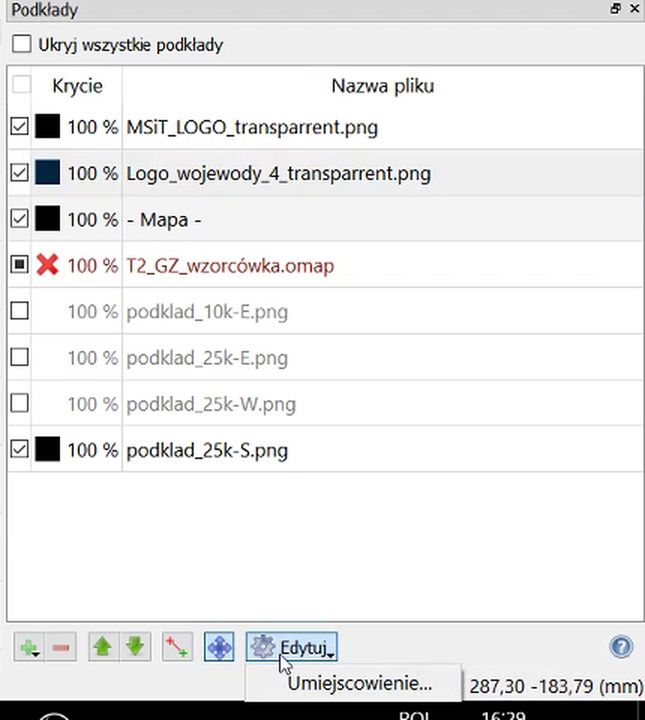
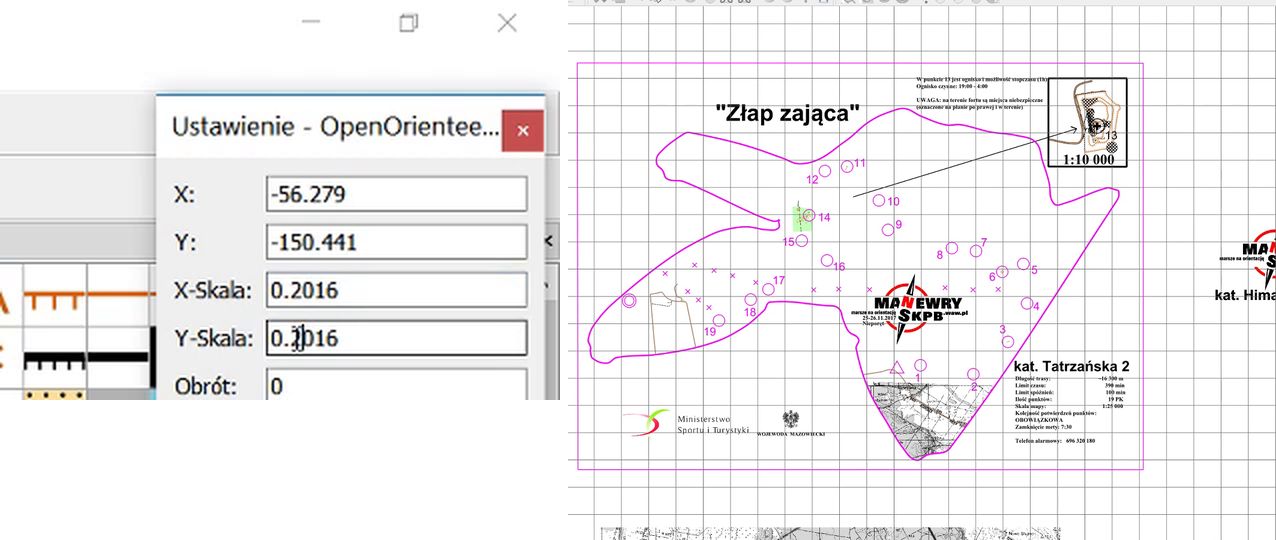
- Kolejne logo dodajesz tak samo (na filmie drugie od 0:44).
- Drukując, w oknie Plik → Drukuj... zaznacz Pokaż podkłady, bo inaczej logo się nie wydrukuje. Wydrukują się tylko podkłady zaznaczone w oknie podkładów.
Skróty klawiszowe
| Klawisz | Działanie |
|---|---|
| Ctrl+Shift+9 | Okno ustawień podkładu |
| F10 | Ukryj wszystkie podkłady (i pokaż z powrotem) |
| Ctrl+Shift+S | Plik → Zapisz jako... |
| Ctrl+P | Plik → Drukuj... |
Uwagi
- Plik logo musi leżeć tam, gdzie był przy dodawaniu (najlepiej w folderze z mapą). Bez niego program pokazuje podkład z czerwonym krzyżykiem i logo się nie drukuje.
- Logo JPG ma białe tło, które zasłoni mapę pod spodem. Kładź je na białym miejscu kartki albo użyj PNG z przezroczystością.
- Proporcje: X-Skala i Y-Skala zawsze takie same, inaczej logo się rozciągnie.
- W oknie drukowania w trybie Grafika wektorowa program ostrzega „Wygląd podkładu może się różnić”. Jeśli logo na wydruku wygląda źle, wybierz Grafika rastrowa.
- Logo zrobione z obiektów mapy (np. symbolem 526.3 Logo – czerwony, tekstami i czarnymi obszarami, jak logo Manewrów na filmie) też się da. Wtedy to są zwykłe obiekty: patrz niżej, gdzie je trzymać.
W procedurze 2026
- Logo dodawaj w kopii do druku (Plik → Zapisz jako..., np.
H_druk.omap), razem z resztą układu kartki (wycinki, ramki 707.3, opisy).- Logo jako podkład nigdy nie trafi do wzorcówki (wzorcówka bierze z pliku trasy tylko obiekty, nie podkłady).
- Ale w
H.omapwysłanym na Dysk sędzia nie miałby plików logo i zobaczyłby brakujące podkłady.
- Logo z obiektów mapy też rób w kopii do druku: w
H.omaptrafiłoby do wzorcówki i pokazałoby się u wszystkich autorów na środku terenu. - Nowe symbole do logo dodawaj z numerem 9xx, nie zmieniaj wspólnych (procedura, A4).
- W kopii do druku ukryj podkład
wzorcowka_2026.omapi wybierz widok Widok → Widoki symboli → Mapa uczestnika.