Dobierz kolor lasu do czarno-białego skanu
Ustawiasz kolor lasu rysowanego w Mapperze na ten sam szary co las na skanie mapy, żeby nowy las nie odróżniał się na wydruku.
Po co
Las na czarno-białym skanie mapy topograficznej jest szary. Jeśli w aktualizacji dorysujesz las innym kolorem (na filmie z 2019 r. zielonym symbolem z mapy na orientację), na wydruku będzie widać łatę. Dobierasz więc kolor lasu tak, żeby był dokładnie tym samym szarym co na skanie.
W szablonie 2026 zwykle nic nie musisz robić: symbol 405 Las ma kolor „Szary 16% (las)” (RGB 215, 215, 215, czyli #d7d7d7), zmierzony na skanach tegorocznego podkładu. Ten wpis przydaje się, gdy drukujesz na innym podkładzie albo gdy las 405 wyraźnie odcina się od skanu.
Krok po kroku
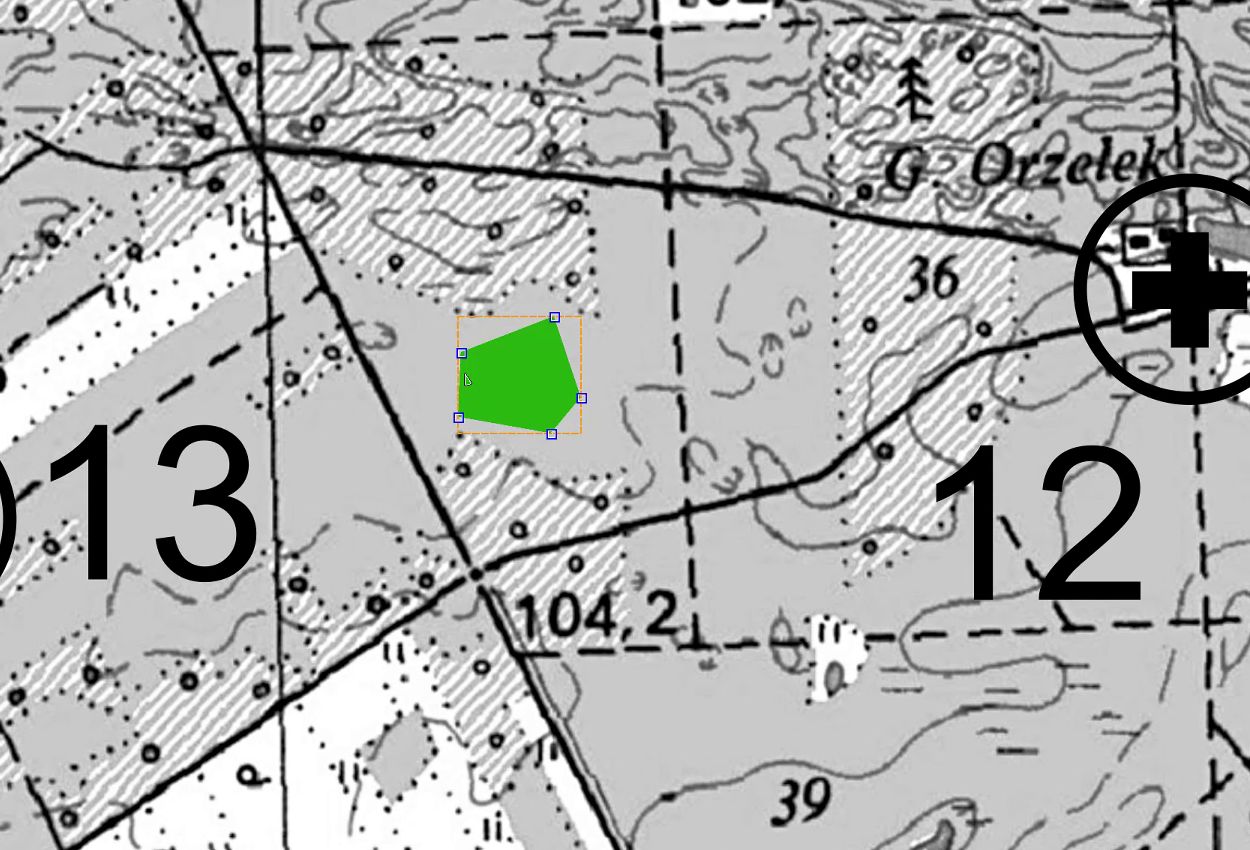
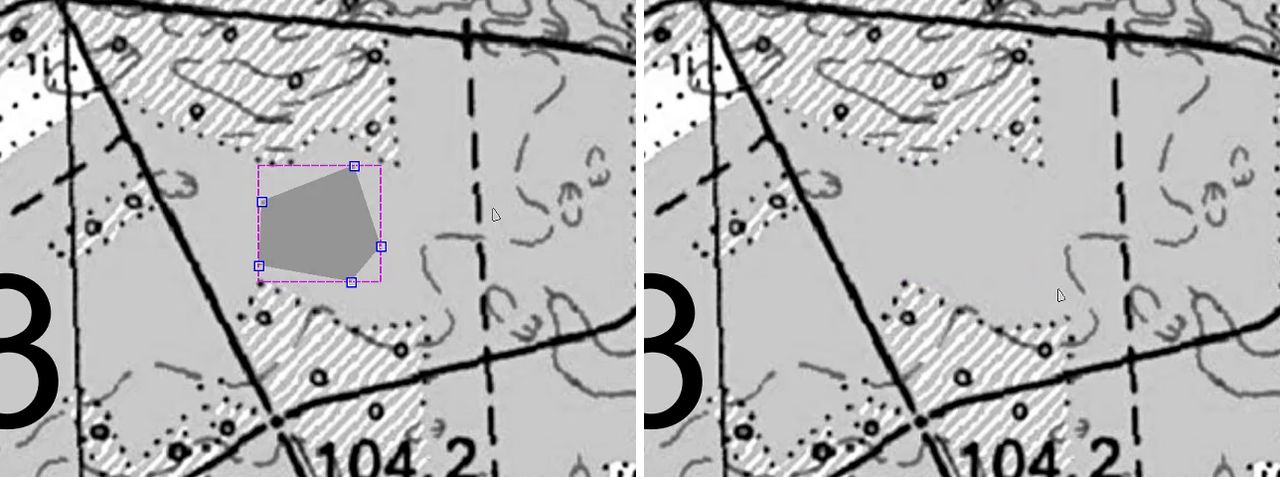
- Narysuj kawałek lasu na szarym lesie skanu (na filmie zielony wielokąt, 0:00).
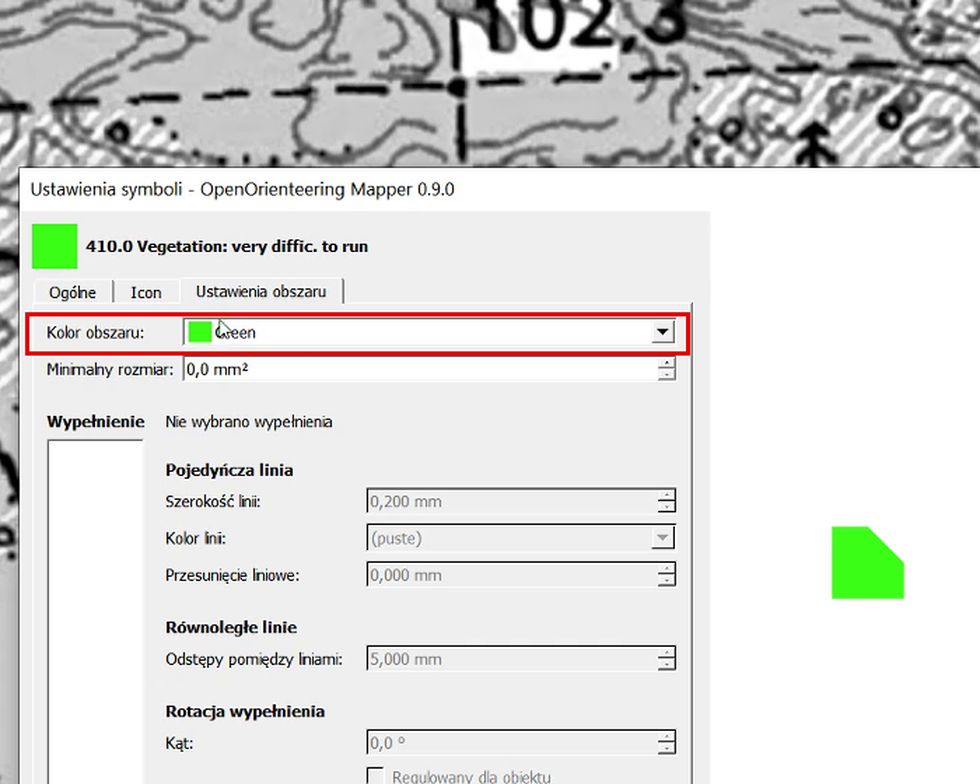
- Sprawdź, jakiego koloru używa symbol: w oknie Symbole kliknij go dwukrotnie (albo prawy klik → Edytuj).
Na karcie Ustawienia obszaru pole Kolor obszaru pokazuje nazwę koloru (na filmie „Green”, 0:05).
W szablonie 2026 dla 405 Las to „Szary 16% (las)”. Zamknij okno (Anuluj).
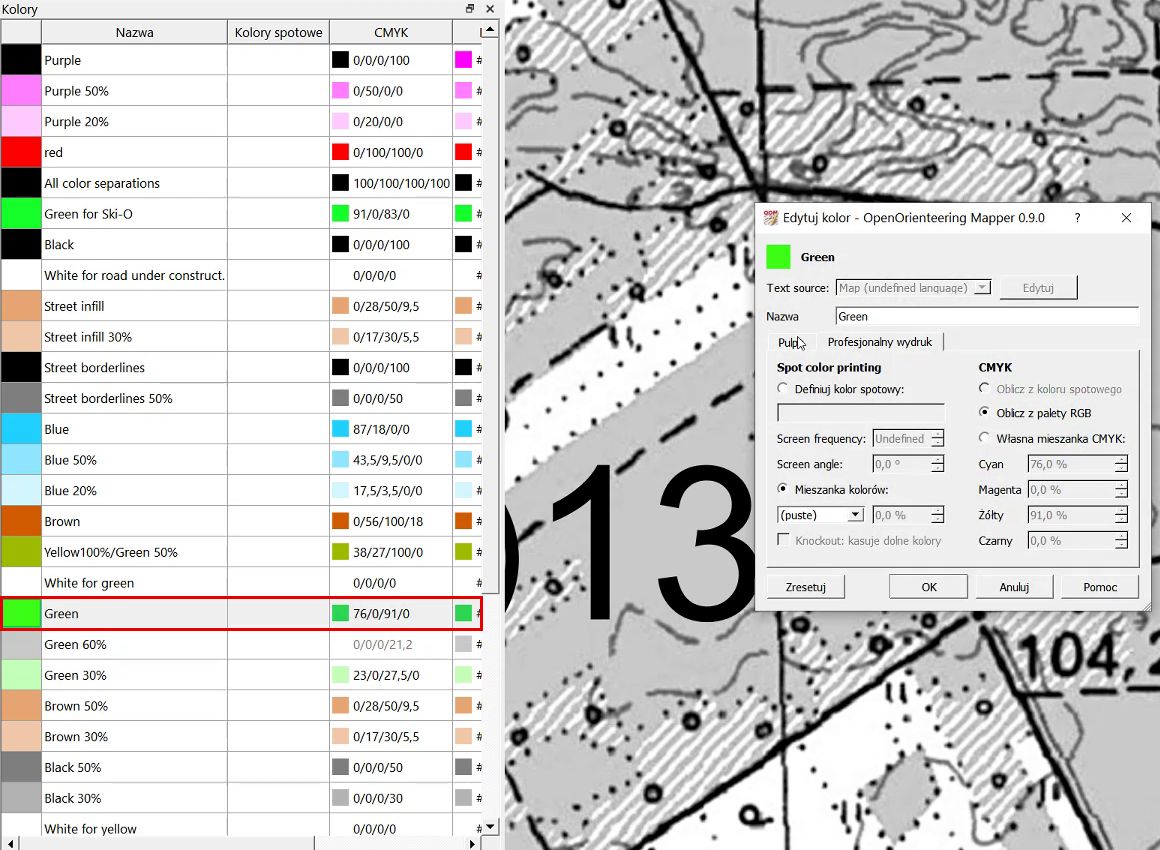
- Symbole → Okno kolorów (Ctrl+Shift+7) i kliknij dwukrotnie ten kolor (0:18).
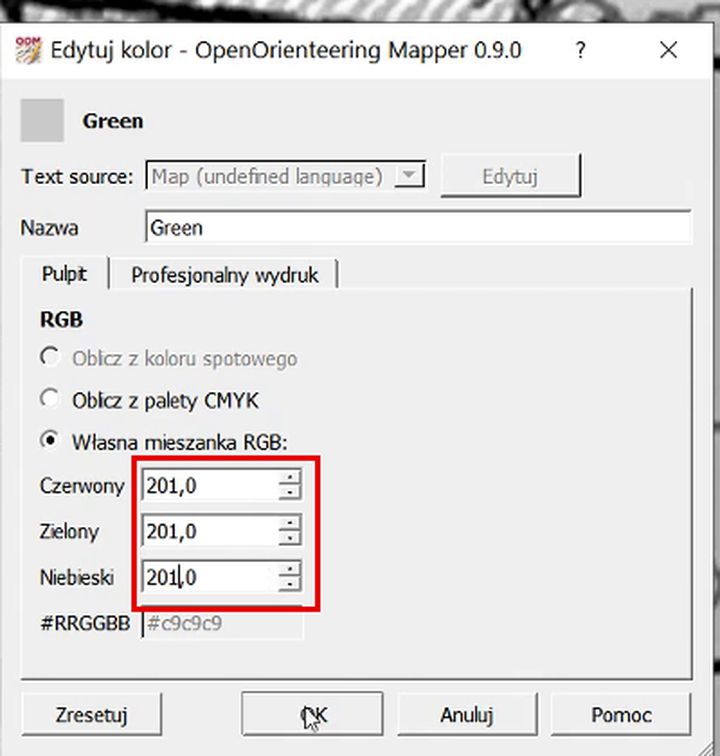
- Na karcie Pulpit wybierz Własna mieszanka RGB i wpisz trzy jednakowe liczby (szary):
na filmie Czerwony, Zielony, Niebieski = 201 (0:25–0:33). Kliknij OK.
Na karcie Profesjonalny wydruk zostaw Oblicz z palety RGB, wtedy CMYK zmieni się sam.
- Sprawdź: odznacz obiekt (kliknij obok). Jeśli kolor jest dobry, las znika na tle skanu (0:38).
Gdy jest za jasny albo za ciemny, popraw liczby o kilka w górę lub w dół i sprawdź znowu.
- Na koniec zrób wydruk próbny na drukarce, na której będziesz drukować.
Skróty klawiszowe
| Klawisz | Działanie |
|---|---|
| Ctrl+Shift+7 | Okno kolorów |
| Ctrl+Shift+8 | Okno symboli |
| Ctrl+Shift+S | Plik → Zapisz jako... |
| Ctrl+Z | cofnij |
Uwagi
- Jednakowe liczby R = G = B dają szary. Mniejsza liczba to ciemniejszy szary (0 czarny, 255 biały).
- Mapper nie ma pipety do odczytania koloru ze skanu. Dobierasz na oko (jak na filmie) albo odczytujesz kolor pipetą w programie graficznym (np. GIMP, Paint) ze zrzutu ekranu przy powiększeniu 1:1.
- Zmiana koloru działa na wszystkie symbole w tym kolorze. Na filmie „Green” miały wszystkie zielone symbole mapy, więc zszarzały razem. W szablonie 2026 „Szary 16% (las)” ma tylko 405 Las. Młodnik (406) ma osobny kolor „Szary 16% (młodnik)”, więc go nie zmienisz przy okazji.
- Na filmie kolor Purple jest już czarny: to zmiana z wpisu Zmień kolor trasy przed wydrukiem.
W procedurze 2026
- Las rysuj symbolem 405 Las w części Aktualizacje (procedura, A4). Jego szary już pasuje do skanu.
- Jeśli mimo to chcesz zmienić odcień (inny podkład, inna drukarka), zrób to tylko w kopii do druku
(Plik → Zapisz jako..., np.
H_druk.omap), nie wH.omapwysyłanym na Dysk. Wzorcówka i tak pokaże Twój las swoim kolorem (z pliku trasy bierze tylko obiekty), ale zmieniony kolor w pliku trasy to zmieniony wygląd wspólnego symbolu (procedura, A4). - Jeśli las 405 wyraźnie nie pasuje do tegorocznego skanu, napisz do sędziego: poprawi kolor w szablonie dla wszystkich.